DAI でカスタムスクリプトを使用する
Eggplant DAI では、シェルスクリプト(.sh)やバッチファイル(.bat)などのカスタムスクリプトをアップロードし、テスト構成に割り当てて実行できます。 この機能により、対象アプリケーションのバージョンや環境に応じて実行時にブランチを切り替えられるため、異なるアプリケーションのバージョンや環境を横断したテストを柔軟に行えます。
カスタムスクリプト機能は既定で無効になっています。 コマンドラインレベルの実行機能全般に言えることですが、セキュリティは重要な考慮事項です。 カスタムスクリプト機能の有効化方法については、Custom Scripts を参照してください。 DAI のセットアップを保護する一般的な方法については、DAI インストールの保護 を参照してください。
この機能を使用するには、次の手順を実行します:
また、既存のカスタムスクリプトを編集、既定に設定、または削除することもできます。
カスタムスクリプトを有効化
オンプレミスの Windows DAI サーバー導入でカスタムスクリプト機能を有効にするには、以下の手順に従って DAI の設定ファイル(config.yml)を編集します。
DAI のコンテナ導入(Helm や Garden など)やその他の本番環境の場合は、この機能の有効化について カスタマーサポート までお問い合わせください。
-
Windows サービス マネージャーで Digital Automation Intelligence Service を停止します。
-
C:\ProgramData\Eggplant\Digital Automation Intelligenceに移動し、テキストエディタでconfig.ymlファイルを開きます。 -
config.ymlファイル内で、親キーenv:の配下にあるENABLE_CUSTOM_SCRIPTSを見つけます。 -
ENABLE_CUSTOM_SCRIPTSの値を1に設定して機能を有効にします。 既定では無効(0に設定)です。config.ymlenv:ENABLE_CUSTOM_SCRIPTS: 1 <Custom Scripts are enabled>:::注記
なお、
config.ymlのenv:キーの下には他の項目が含まれている場合があります。:::
-
config.ymlファイルを保存します。 -
Windows サービス マネージャーで Digital Automation Intelligence サービスを再起動し、カスタムスクリプト機能を有効にした状態で DAI サーバーを実行します。
カスタムスクリプトを追加
カスタムスクリプトをテスト構成に割り当てる前に、DAI に追加しておく必要があります。
カスタムスクリプトを追加するには、次の手順に従います:
-
Eggplant DAI にログインします。
-
System > Custom Scripts に移動します。 Custom Scripts ページが開き、既存のスクリプトが表示されます。まだ追加されていない場合は何も表示されません。
-
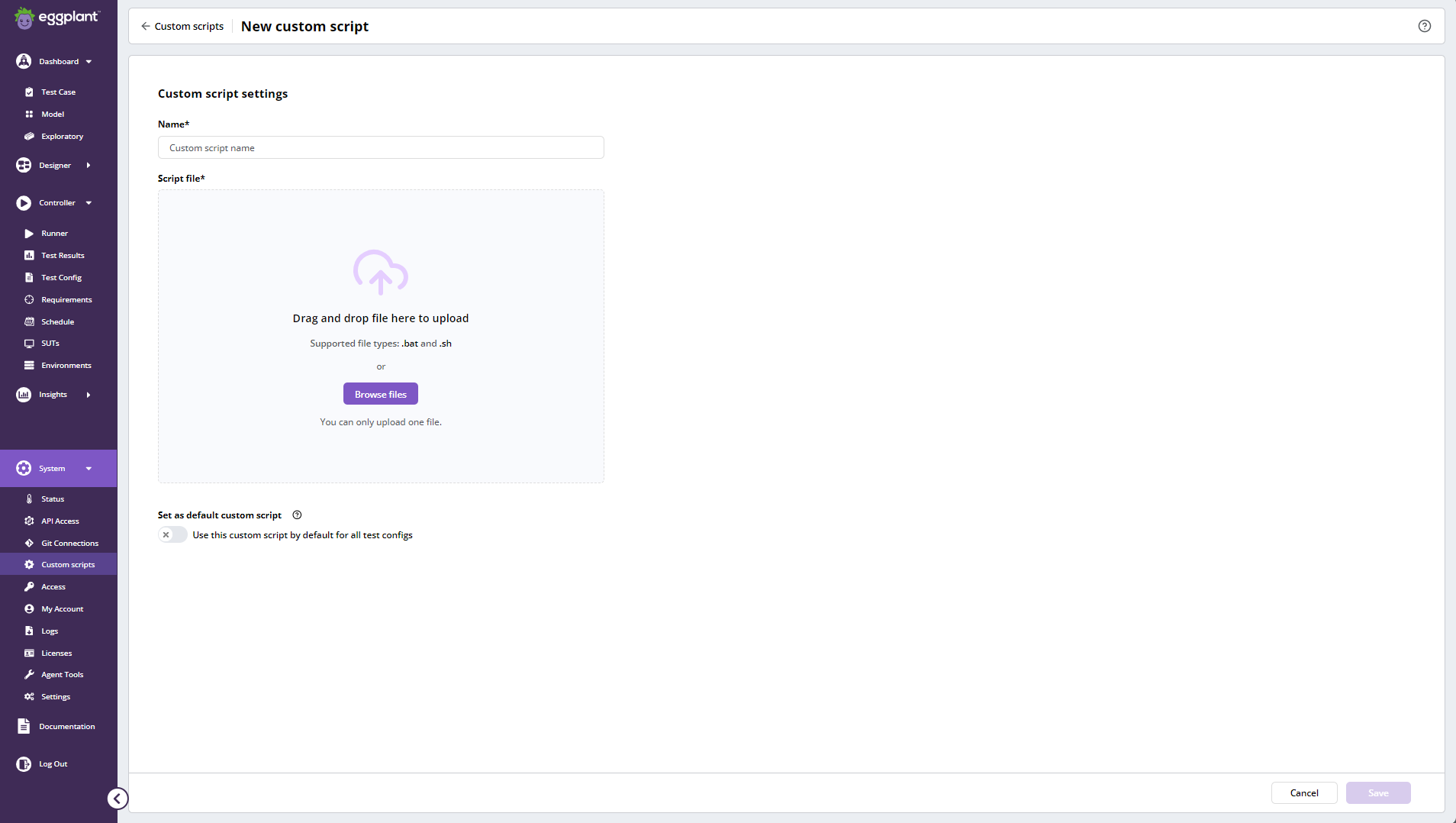
+ New custom script をクリックします。
-
Name ボックスに、カスタムスクリプトの一意の名前を入力します。 スクリプト名は最大 100 文字で、次の文字は使用できません:
, \ ; : " ' { }。 -
Script file で、インポートするファイルを選択します。 ファイルを検索するには Browse files ボタンをクリックするか、コンピュータのフォルダから直接ドラッグ&ドロップします。
:::注記
-
インポートでサポートされるファイルタイプは、バッチ(.bat)とシェル(.sh)です。 ファイルタイプに応じて正しい形式になっていることを確認してください。
-
ファイルサイズが 1000 バイト(1 キロバイト)を超えないことを確認してください。
-
一度にアップロードできるのは一つのファイルのみです。
:::
Ubuntu に関する補足情報
-
Ubuntu 20.04.6 LTS では、デスクトップからブラウザへのドラッグ&ドロップに問題があります。 この問題を解決するには、GNOME Extensions から Desktop Icons NG (DING) 拡張機能をインストールする必要があります。
-
Ubuntu 24.04.1 LTS ではこの問題は発生せず、追加の拡張機能を使用しなくてもデスクトップからブラウザへのドラッグ&ドロップが動作します。
-
-
Set as default custom script オプションについて、すべてのテスト構成の既定のカスタムスクリプトにしたい場合は、Use this custom script by default for test configs トグルを有効(オン)にします。 このオプションは既定で無効です。
:::注記
-
既定に設定されている場合、Runner 内のすべてのテスト構成で最初の実行時にカスタムスクリプトが実行されます。
-
カスタムスクリプトを既定に設定しない場合は、各テスト構成の設定から個別に割り当てることができます。
-
一つのテスト構成に割り当てて実行できるカスタムスクリプトは一つだけです。 テスト構成にカスタムスクリプトが割り当てられていて既定オプションも有効な場合は、Runner は既定ではなく割り当てられたスクリプトを実行します。
:::
-
-
Save をクリックします。
カスタムスクリプトをテスト構成に割り当てる
テスト構成の Advanced Settings タブに移動し、特定のテスト構成にカスタムスクリプトを割り当てることができます。
カスタムスクリプトを既定に設定した場合、すべてのテスト構成に自動的に割り当てられます。 ただし、既定設定を上書きして、特定のテスト構成に別のカスタムスクリプトを割り当てることもできます。
テスト構成を実行
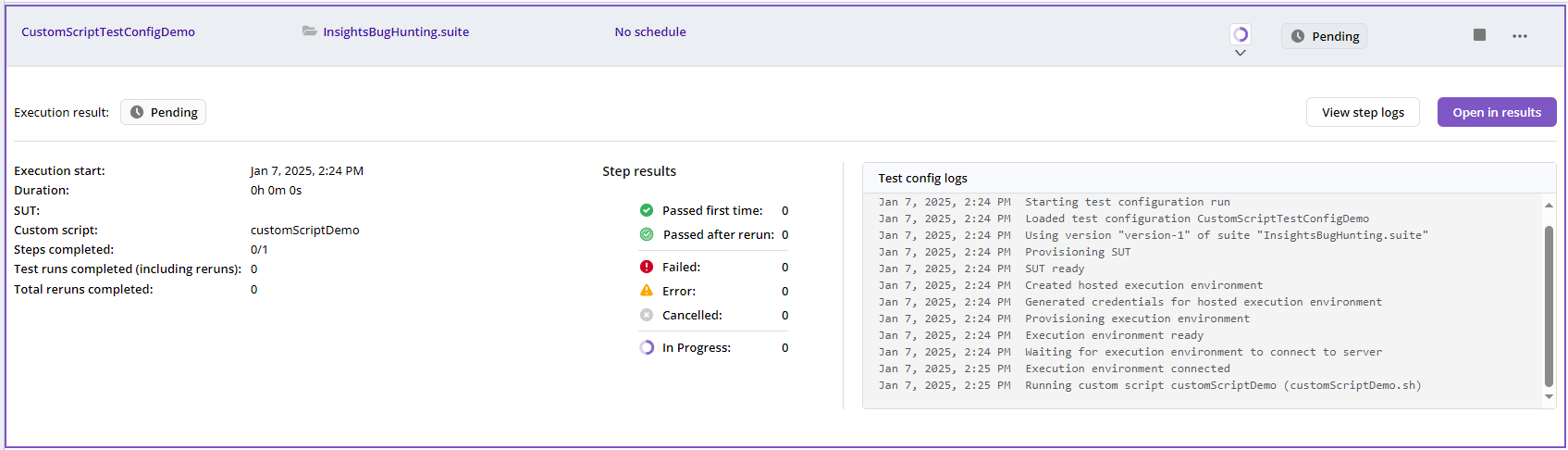
Controller > Runner に移動し、実行したいテスト構成の  Run ボタンをクリックすると、Runner でテスト構成を実行できます。
メインのテストスクリプトを実行する前に、最初にカスタムスクリプトが実行されます。
カスタムスクリプトを編集
既存のカスタムスクリプトを編集するには、Name 列のスクリプト名をクリックするか、行メニューから Edit を選択します。
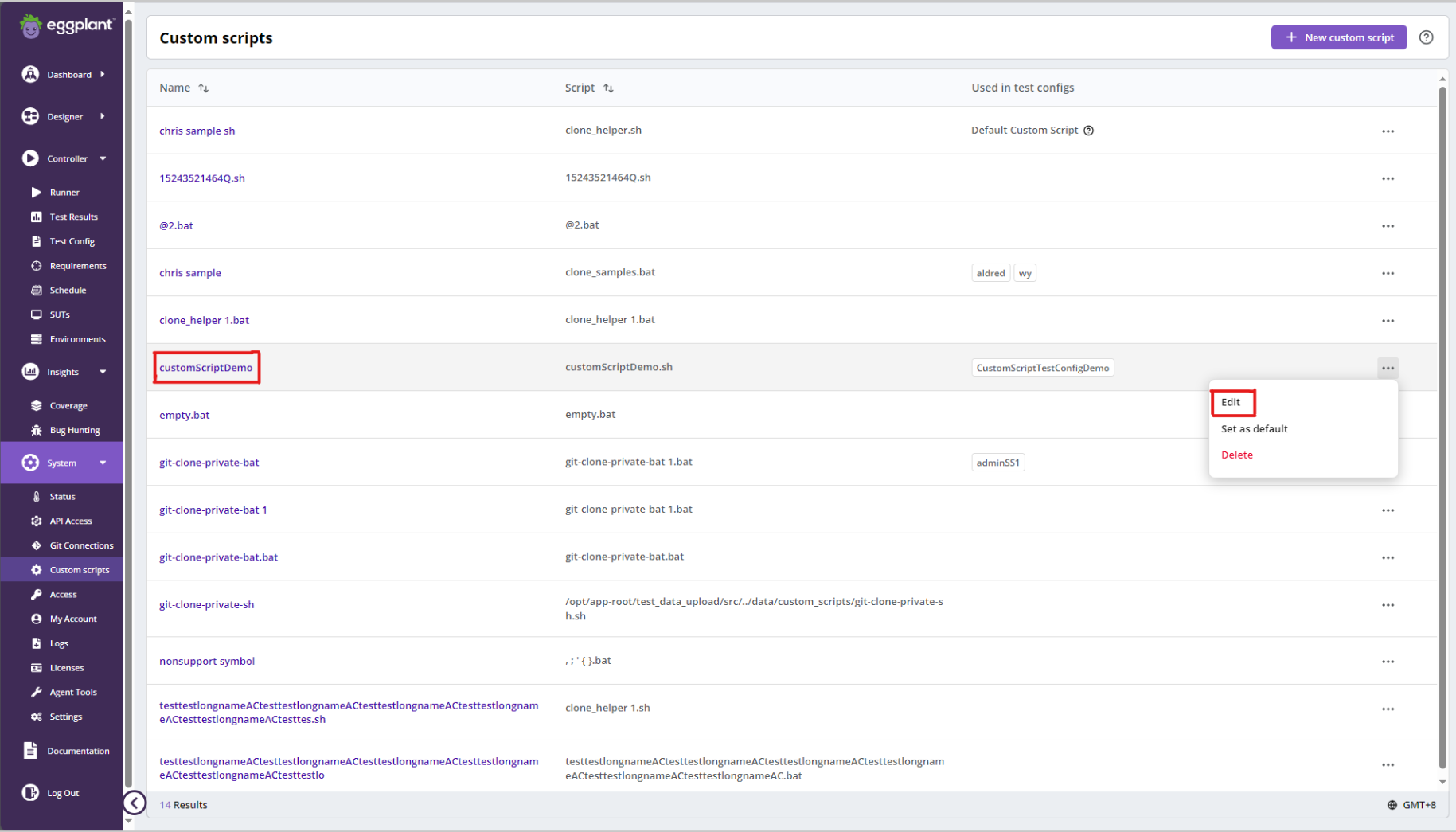
スクリプト名、スクリプトファイル、既定のカスタムスクリプトに設定/解除するトグルなど、さまざまな項目を変更できます。 必要な変更を加えたら、Save をクリックしてカスタムスクリプトに更新を適用します。
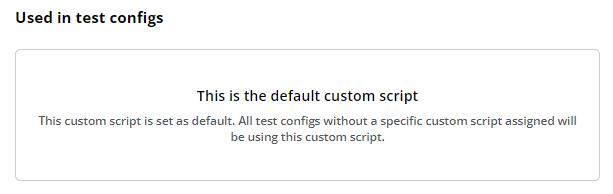
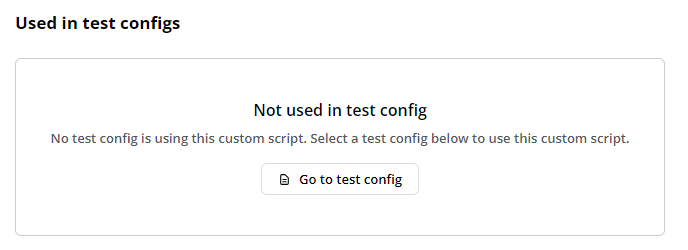
さらに、Used in Test Configs セクションには次の内容が表示されます:
-
カスタムスクリプトが既定に設定されている場合。
-
カスタムスクリプトがいずれのテスト構成にも割り当てられていない場合。
-
カスタムスクリプトが一つ以上のテスト構成に割り当てられている場合。

カスタムスクリプトを既定として設定
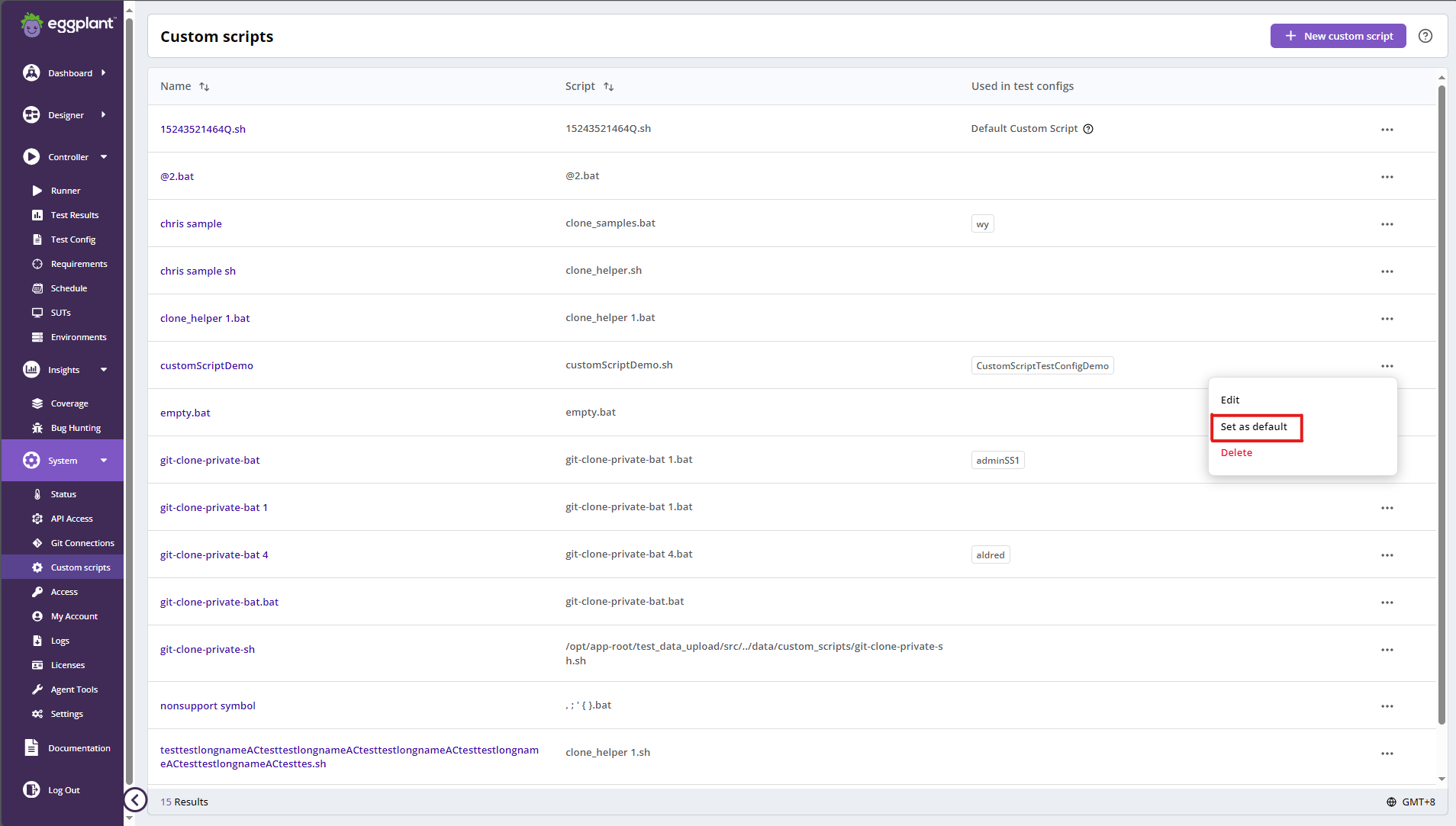
既存のカスタムスクリプトをすべてのテスト構成の既定スクリプトとして設定する方法は二通りあります:
-
行メニューから Set as default を選択します。
-
編集ページの Set as Default フィールドでボタンを On に切り替えます。
新しいカスタムスクリプトを既定に設定すると、以前の既定のカスタムスクリプトは上書きされます。 その結果、すべてのテスト構成で新しく設定した既定のカスタムスクリプトが実行されます。
カスタムスクリプトを削除
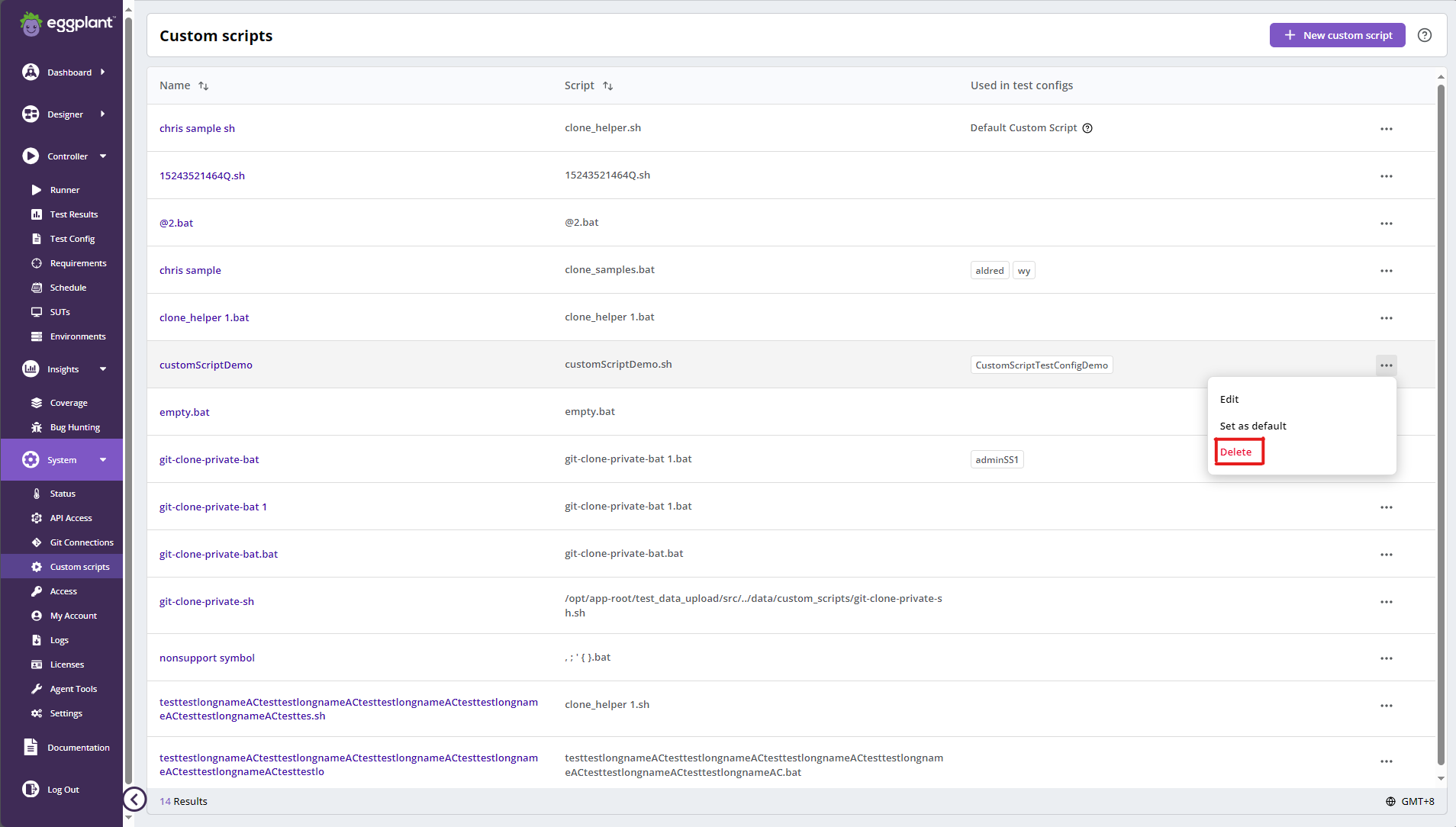
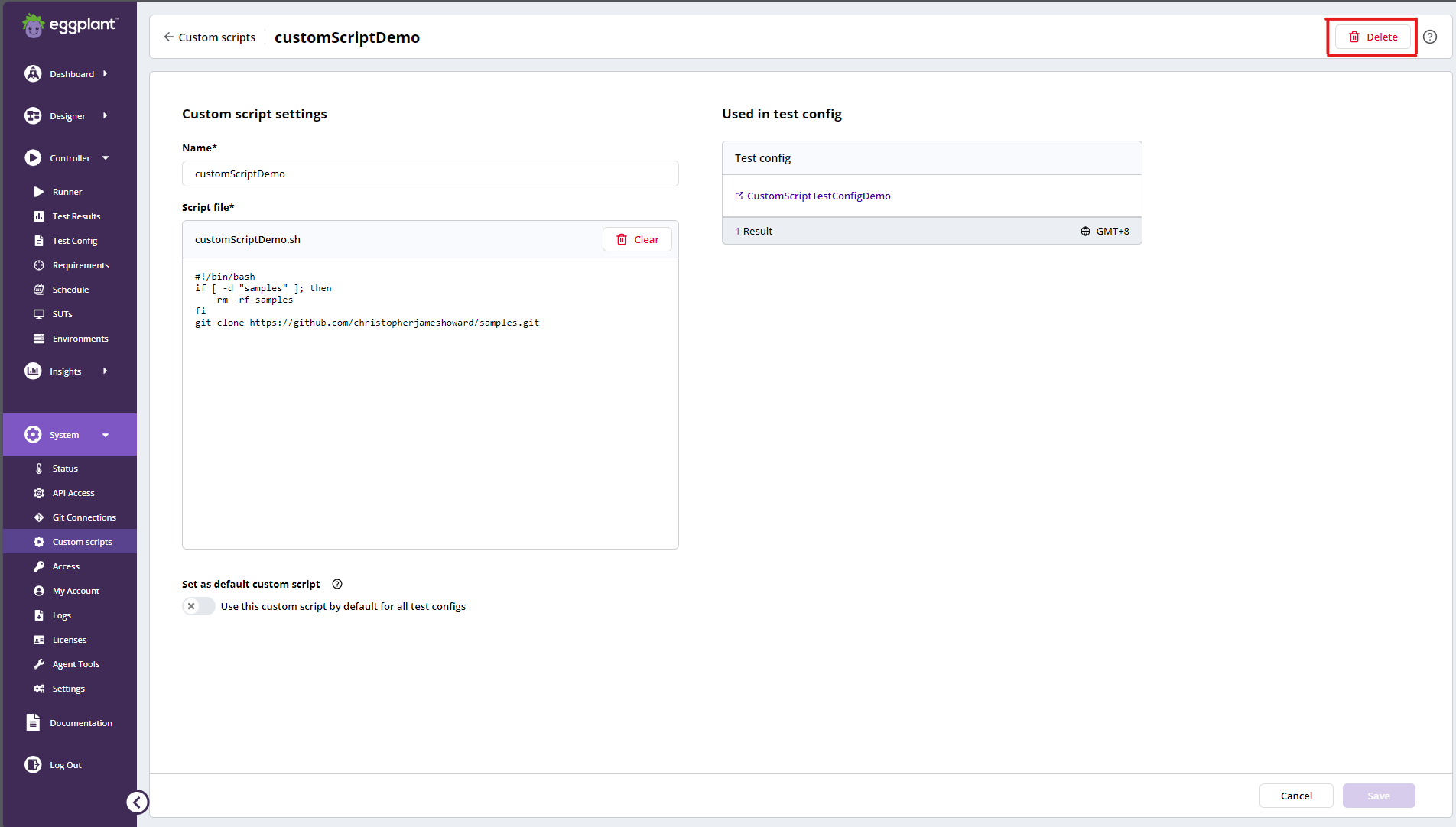
既存のカスタムスクリプトを削除する方法は二通りあります:
-
行メニューから Delete を選択します。
-
カスタムスクリプトの設定ページで Delete をクリックします。
-
削除の確認を求めるダイアログボックスが表示されます。 続行するには Delete をクリックします。
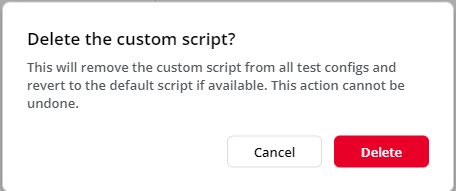
カスタムスクリプトを削除すると、すべてのテスト構成からスクリプトが削除され、既定のスクリプトが指定されている場合はそれを使用するように戻されます。 この操作は元に戻せません。