DAIライセンスの概要
DAIのライセンスを購入する前に、どのようなインストール方法と、テストの作成および実行方法を決定する必要があります。DAIサーバーは、オンプレミス、コンテナデプロイメント、またはホスト型クラウドのいずれかで実行できます。また、テストを作成するユーザー数と、同時に無人実行するテストの数も把握しておく必要があります。これらの質問への回答がわかったら、適切なDAIコンポーネントとライセンスを購入できます。
製品コンポーネントのライセンスに加えて、DAI では特定のライセンスで機能を有効にできます。
-
要件トレーサビリティ機能は、DAI バージョン 7.5 で利用可能になりました。
-
ユーザー パフォーマンス モニタリング 機能は、DAI バージョン 25.2 で利用可能になりました。
機能のライセンスを取得するには、カスタマーサポートまでお問い合わせください。その他のライセンスについては、以下の手順をご覧ください。
DAI のライセンスには、いくつかの手順が含まれます。
-
必要なDAIコンポーネントとライセンスを決定します。この決定のガイダンスについては、以下の「DAI コンポーネント」(#dai-components)、「ライセンスの種類」(#license-types)、および DAI によるライセンスの使用方法 を参照してください。
-
ライセンス オプションと注文コードが記載されている Eggplant ライセンス クイック リファレンス ガイドのコピーについては、営業担当者またはテクニカル サクセス マネージャーにお問い合わせください。
-
必要なコンポーネントとライセンスを購入してください。Keysight Software Manager (KSM) 経由で製品を注文する方法については、ライセンスの注文と生成 をご覧ください。
-
DAIにライセンスを入力してテストの作成を開始してください。詳細については、DAIライセンスページをご覧ください。
DAIコンポーネント
以下の表は、ライセンス購入時に考慮すべきDAIコンポーネントをまとめたものです。DAIを構成する様々なコンポーネントの説明については、DAIコンポーネントをご覧ください。
| DAIコンポーネント | サブコンポーネント |
|---|---|
| DAI サーバー | オンプレミス、コンテナデプロイメント、またはクラウドホスト型サーバーとして利用できます。DAI Web アプリケーション (Web アプリ) (Dashboards、Designer、Controller、Insights) を提供します。 |
| DAI設計環境 | グラフィカル ユーザー インターフェイス (GUI) モードの Design Agent と Eggplant Functional (EPF) |
| DAI実行環境 | エージェント実行 とコマンドラインモードの EPF (GUI なし、つまり「ヘッドレス」モードとも呼ばれます) |
| 要件のトレーサビリティ | これにより、Controller > Requirements の下にある要件トレーサビリティ機能が有効になり、要件グループの管理や、モデルベースおよびスクリプトベースのテスト ケースへの要件の割り当てなどが可能になります。 |
| ユーザーパフォーマンスモニター(UPM) | これにより、Monitor の UPM 機能が有効になります。UPM を使用すると、既存のアセット(テストケース、モデル、スイート)を再利用し、スケジュールされたテストを一定の頻度で実行するモニターを作成できます。 |
EPF フローティング チーム ライセンスを使用する場合、環境には Reprise License Manager (RLM) サーバーも含まれます。
テスト対象システム(SUT)もDAI製品構成の一部となります。EPFおよびDAIでは、SUT接続をローカルに作成することも、DAIでクラウドSUTを使用することもできます。SUTの詳細については、DAI製品ドキュメントのEggplant DAIでのSUTの管理またはクラウドSUT実行の使用、またはEPF製品ドキュメントのSUTへの接続をご覧ください。
ライセンス シナリオの例
次の DAI シナリオの例について考えてみます。1 つのオンプレミス DAI サーバー、実行モードの 4 つの実行環境、デザイン モードの 3 つの実行環境、および RLM ライセンス サーバーを示しています。
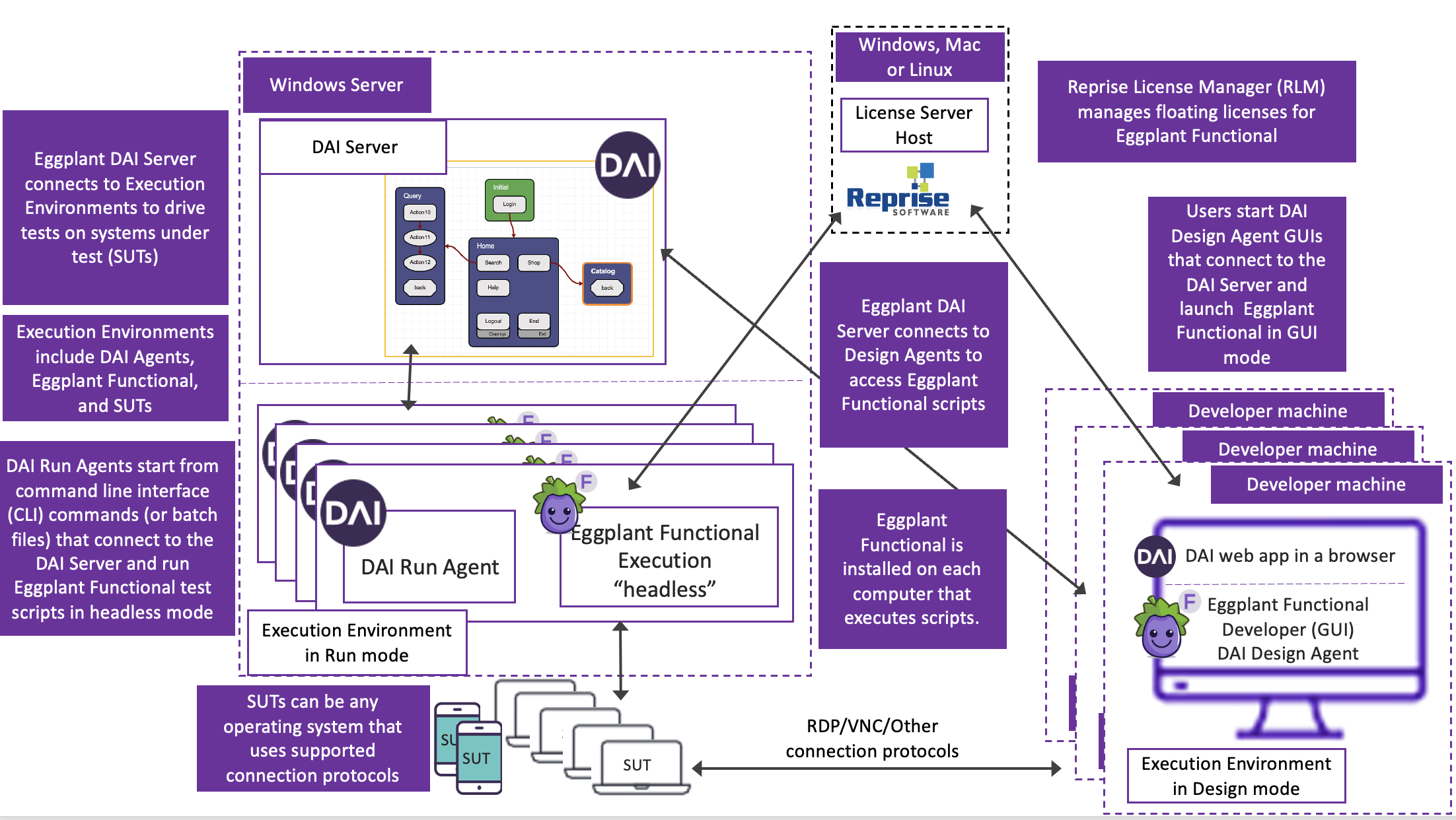
DAI がこれらの環境で同時にテストを実行している場合は、次のライセンスが必要です。
- 実行モード環境用の 4 つの DAI 実行ライセンスと 4 つの EPF 実行ライセンス
- デザインモード環境用の4つのDAI開発者ライセンスと4つのEPF開発者ライセンス。
ライセンスの種類と DAI によるライセンスの使用方法について、以下で説明します。
上記の例は、多くの構成の可能性の 1 つにすぎません。
ライセンスの種類
DAI を実行するには、DAI コンポーネントと EPF インスタンスが必要です。DAI と EPF は別々にライセンスされています。ただし、どちらもデベロッパー ライセンスと実行ライセンス タイプがあり、これらは同様に機能し、以下で説明するようにペアになっています。DAI が異なるライセンスを一緒に使用する方法とタイミングについては、「DAI によるライセンスの使用方法」を参照してください。
DAIでは、ライセンスを使用して機能を有効にすることもできます。機能のライセンス取得については、ページ上部の注記をご覧ください。
DAIのライセンスタイプ
適用されているDAIライセンスの数は、DAIライセンスページで確認できます。適用されているライセンスは、ライセンスの種類ごとに一覧表示されます。ライセンスの種類については以下で説明します。このページにはEPFライセンスは表示されません。
ライセンス ページの DAI ライセンスは、適用されたライセンスの合計数です。ライセンス ページには、現在使用中または使用可能なライセンスの数は表示されません。
また、DAI ライセンス ページに表示されるユーザー数は、適用されたライセンスまたは使用中のライセンスの数とは関係ありません。
| ライセンスタイプ | 性能 |
|---|---|
| Developer | DAIデザイナーでライブ実行テストまたは単一のテストケースを実行します。DAI開発者ライセンスは、EPF開発者ライセンスまたは実行ライセンスとペアになって、Eggplant Functionalのライセンスタイプで説明されているようにテストを実行します。すべての実行ライセンスが使用中で、開発者ライセンスが利用可能な場合は、DAI開発者ライセンスを実行ライセンスとして使用することもできます。 |
| Execution | DAI で テスト構成 (テスト構成) をコントローラ (ランナー) から、スケジュールに従って、または Eggplant Runner (CI/CD) を使用して実行します。DAI 実行ライセンスは 実行エージェント で使用します。DAI テスト構成とバッチファイルはどちらも、コマンドラインモードでテストを実行します。DAI コマンドライン実行の詳細については、DAI 製品ドキュメントの エージェントをコマンドラインモードで実行 (DAI 実行エージェント) または DAI 実行エージェントを Windows サービスとして実行 を参照してください。DAI 実行ライセンスは、以下で説明する EPF 実行ライセンス とペアになっています。 |
Eggplant Functional のライセンスタイプ
DAIでスニペットを実行するテストを実行する場合、スニペットを実行するコンポーネントはEPFです。EPFライセンスの種類については以下で説明します。EPFライセンスの適用方法については、Eggplant Functionalのライセンスをご覧ください。
DAI ライセンス ページに EPF ライセンスが表示されません。ただし、EPF GUIのlicenseパネルや、RLMサーバーを使用している場合はRLM管理ツールで確認できます。詳細については、EPF 製品ドキュメントのチームライセンス管理での RLM の使用 を参照してください。
| ライセンスタイプ | 性能 |
|---|---|
| Developer | EPF 統合開発環境 (IDE) でスニペットを作成し、テストを実行します。EPF 開発者ライセンスは、Suite、Run、Viewer ウィンドウ、およびスニペットの実行時に表示される任意のウィンドウ (Ask ウィンドウや Answer ウィンドウなど) を含む EPF GUI を有効にします。EPF ウィンドウの詳細については、EPF 製品ドキュメントの Getting Started を参照してください。EPF 開発者ライセンスは、すべての実行ライセンスが使用されており、開発者ライセンスが使用可能な場合に、実行ライセンスで実行できる任意のテストも実行できます。 |
| Execution | EPF の runscript コマンドを使用してコマンドラインモードでテストを実行する場合。詳細については、EPF 製品ドキュメントのコマンドラインからの実行 を参照してください。 |
Eggplant機能ライセンス用のRepriseライセンスマネージャーサーバーの使用
サードパーティの Reprise License Manager (RLM) サーバーを使用して、EPF 開発者ライセンスと実行ライセンスの両方を管理できます。チームライセンスとして多数のライセンスを購入すると、RLM サーバーへのネットワークアクセスを持つ EPF インスタンスが「チェックアウト」できる「フローティング」ライセンスが提供されます。ユーザーが EPF GUI を起動する (開発者ライセンスを使用) か、テストがコマンドライン モードで実行を開始する (実行ライセンスを使用) と、その EPF インスタンスは RLM サーバーで使用可能なライセンスをチェックし、使用可能なライセンスがある場合はチェックアウトします。RLM は、すべての実行ライセンスが使用中に使用可能な場合、コマンドラインモードテスト用の開発者ライセンスをチェックアウトすることに注意してください。すべてのフローティング ライセンスが使用中の場合、使用可能なライセンスがないことを示すメッセージが表示されます。EPFライセンスとRLMサーバーの詳細については、Eggplant Functionalのライセンスを参照してください。
DAIがライセンスを使用する方法
次の表に、DAI の開始とログイン、環境とエージェントの使用、テストの実行に関連するActionなど、DAI の使用中に実行するActionの一部を示します。この表には、ライセンスが使用されているかどうか、および使用されている場合はどのタイプのライセンスが示されていますか。必要なライセンスの数を決定する際には、次の表で使用されているActionとライセンスを考慮してください。複数のテストを同時に実行する予定の場合は、それらの追加ライセンスを注文に必ず含めてください。
DAIの開始とログイン
| Action | 使用ライセンス | タスク |
|---|---|---|
| DAI サーバ起動 | ライセンスは使用されません |
|
| インストール後のDAI Webユーザーインターフェース(UI) へのログイン(最初のユーザー) | ライセンスは使用されませんが、DAI Web アプリを有効にするには、どのタイプの有効な DAI ライセンスも入力する必要があります |
|
| DAI Web UI へのログイン (最初のユーザーではない) | ライセンスは使用されません |
|
| テストの実行やモデルへのスニペットの追加以外のタスクに DAI Web アプリを使用する | ライセンスは使用されません |
|
環境とエージェントの使用
| Action | 使用ライセンス | タスク |
|---|---|---|
| 運行環境追加 | ライセンスは使用されません |
|
| DAI Design Agent GUIの起動 | ライセンスは使用されません |
|
| DAI Design Agent の起動(Startボタンを押してDAIサーバーに接続し、Environmentsページでステータスを「Connected」に設定する) | 各 Design Agent の場合:
|
|
| DAI Run Agent の起動(コマンドライン) | 各実行エージェント(DAI バージョン 25.2 以降)では、テスト実行時にのみライセンスが使用されます。使用されるライセンスの種類は、GUI を起動するかどうかによって以下のように異なります。 ユーザーが GUI を起動しないことを選択した場合:
|
|
| 運行環境追加 | ライセンスは使用されません |
|
| デザイナーでのモデル内の環境の選択 |
|
|
DAI でのテストの実行
| Action | 使用ライセンス | タスク |
|---|---|---|
| DAI コントローラーでのテスト構成の実行 |
|
|
| スニペットを使用した Dai Designer でのモデルの実行) |
|
|
| スニペットを使用した DAI Designer でのモデルの実行 |
|
|
| スケジュールに従って 6 つのテスト 同時に実行する |
|
|
| 6つのテストを同時に実行する バッチファイルから |
|
|