Eggplant DAIランナーの使用
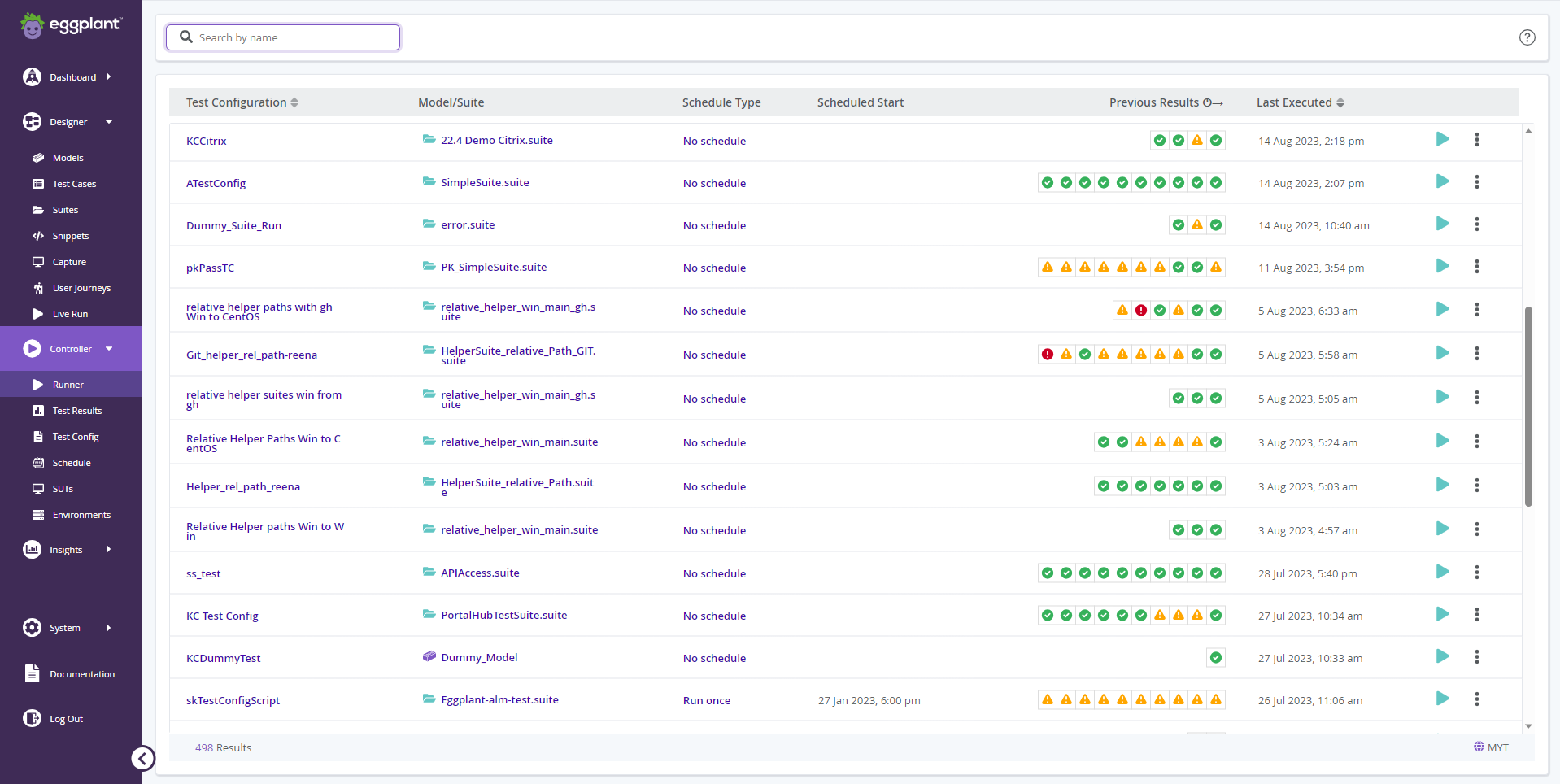
Eggplant DAI Runnerでは、Test Configsタブで作成された事前設定されたテストを実行し、カラーコード付きのドットを通じてそれらのテストの結果を表示できます。また、Runnerタブからテストの実行をスケジュールすることもでき、進行中のテストを確認できます。Runnerタブにアクセスするには、Eggplant DAIインターフェースの左側のメニューでControllerをクリックします。
テストの実行
テストを実行するには、Runner タブで、実行したいテスト構成の  Run ボタンをクリックします。さらにテストを実行する必要がある場合は、この手順を繰り返します。
Eggplant FunctionalまたはEggplant DAIスニペットエディターで手動で変更したスクリプトをテスト実行前に実行環境(Manage Agents > Manage Suites)に再アップロードすることを忘れないでください。そうしないと、変更が上書きされる可能性があります。
親モデルを通じて実行された場合、サブモデルは親モデルと同じSuiteを使用します。
すでに進行中のテスト構成インスタンスを停止するには、 をクリックします。
テスト構成スケジュールの一部であるテスト実行を中止すると、そのテスト構成スケジュールの一部であるすべての実行が中止されます。
同じテスト構成の別のテスト実行の進行中に、テスト実行が開始された場合 (スケジュールされた時間に、または Run ボタンをクリックして)、新しく開始されたテスト実行はエラーで直ちに完了します。
ランナー ページには、テスト構成に関する次の情報が表示されます。
-
Test Configuration:: テスト構成の名前。この列はアルファベット順に並べ替えることができます。
-
Model/Suite: 選択したテスト構成に使用される Eggplant DAI モデルまたはスイートへのリンク。それぞれ左側のそれぞれのアイコンで示されます。ビルディング ブロック
 はモデルを表し、フォルダー
  はスイートを表します。
 -
Schedule Type: テスト構成のスケジュールの種類。特定のテスト構成にスケジュールが存在しない場合は、 No Scheduleと表示されます。スケジュールの種類の一覧については、以下のスケジュールオプションを参照してください。
-
Scheduled Start: 特定の構成におけるスケジュールされたテスト実行の開始日時。そのテスト構成にスケジュールが存在しない場合、このフィールドは空白になります。
-
Previous Results: 直近10回のテスト実行(該当する場合)の結果が、色分けされたドット(下記参照)で表示されます。各ドットにマウスポインターを合わせると、実行のステータスと日時が表示されます。クリックして展開すると、その実行結果のスナップショットが表示されます。
 テストが成功したことを示します。
 テストが失敗したことを示します。
 Test Configsが進行中であることを示します。
 テストがエラーで結果となったことを示します。
 テスト実行が中止されたことを示します。
詳細については、実行結果の表示を参照してください。
- Last Executed: 最新の実行日時。テスト実行中の場合はIn Progressと表示されます。この列は時系列で並べ替えることができます。
選択したステップを実行
Run selected steps 機能を使用すると、テスト全体を実行する代わりに、テスト構成(テスト構成)内の特定のステップを実行できます。DAI の Run selected steps パネルの使用方法の例は、こちら でご覧いただけます。
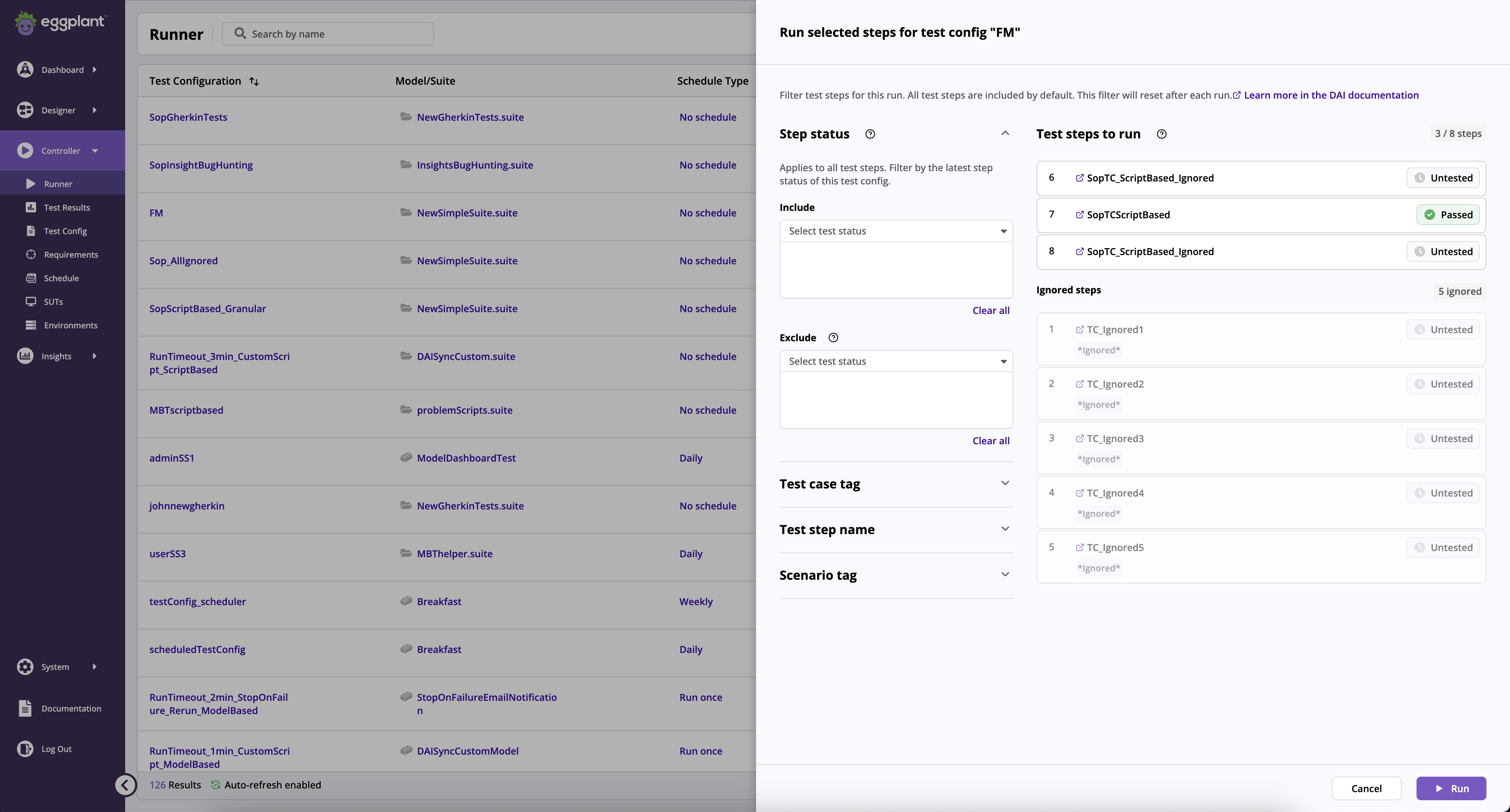
この機能を使用するには、テストステップのサブセットを実行したいテスト構成の  Action メニューをクリックし、Run selected steps を選択します。スライダーパネルが開き、実行に含めるまたは除外するステップを選択できます。
フィルターオプション
Run selected steps パネルでは、テスト構成の実行に含める、または除外するテストステップをフィルタリングできます。利用可能なフィルタリングオプションは、選択したテスト構成の種類によって異なります。
-
Model-based test configs には 3 つのフィルター オプションがあります。
-
Script-based test configs には 4 つのフィルター オプションがあります。
フィルター オプションには次のものがあります:
- ステップステータス
- テストケースタグ
- テストステップ名
- シナリオ タグ (スクリプトベースのテスト構成でのみ使用可能)
選択したステップは、 Run selected steps パネルの右側にある Test steps to run セクションに、各ステップの最新のステップステータスとともに自動的に表示されます。ステップステータスは、このテスト構成内からそのステップが最後に実行された時点を示します。テスト構成内の個々のテストケースまたはステップは、前回の実行以降にテスト構成から一部のステップが移動、追加、または削除された場合、「未テスト」としてマークされることがあります。特定のテストケースまたはテスト構成ステップは、テスト実行中にフィルタリングによって除外された場合、「スキップ済み」としてマークされます。
各ステップの最終実行ステータスは、テストケースの最終実行ではなく、現在のテスト構成内のステップの最終実行に基づいて決定されます。例えば、テストケースが現在のテスト構成の前回実行時に合格したが、その後別のテスト構成(またはライブ実行)の一部として実行された際に不合格となった場合、現在のテスト構成のコンテキスト内では、最終実行ステータスは依然として「合格」であるとみなされます。
バージョン25.2.0より前のテストステップのステータスは、再度実行されるまで「未テスト」ステータスとして表示されますのでご注意ください。これは、バージョン間でテスト設定情報の構造に大きな違いがあるためです。
選択したテストステップを実行する
ステップの選択が完了したら、 Run をクリックして、選択したテスト ステップを実行します。
選択したテスト構成でテストが現在実行中の場合、Run selected steps ボタンはテストが終了するまで無効のままになります。
クイックラン
Quick run ボタンを使用すると、テストを素早く再実行できます。このボタンは、テスト構成の Previous Results の下にある結果ドットのいずれかをクリックすると表示されます。
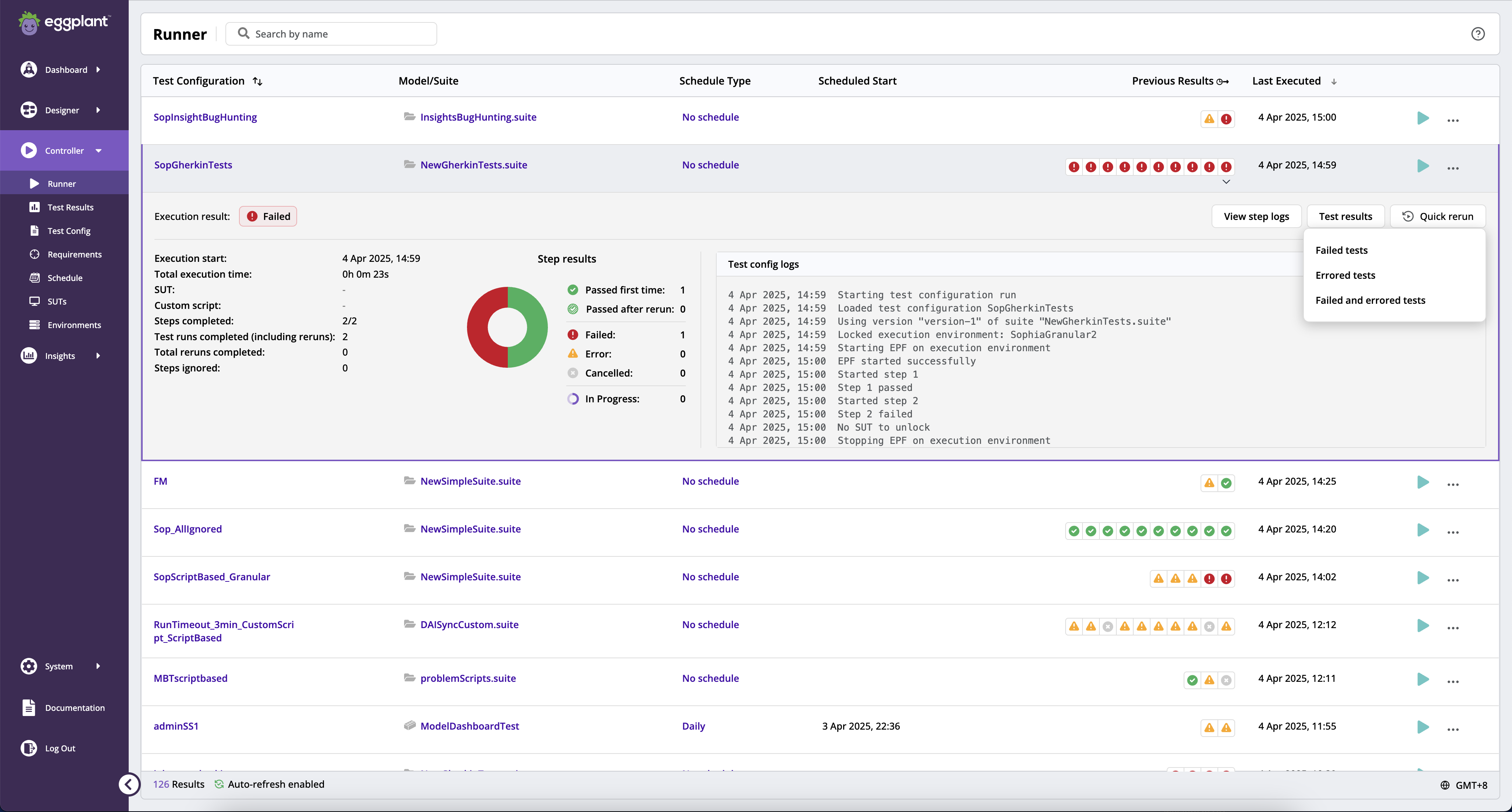
次のオプションが利用可能です:
-
Failed Tests → Failed ステータスが事前に選択された状態で、選択したステップを実行します。
-
Errored Tests → Error ステータスが事前に選択された状態で、選択したステップを実行します。
-
Failed & Errored Tests → Failed と Error の両方のステータスが事前に選択された状態で、選択したステップを実行します。
Run selected steps ボタンと同様に、テスト構成の実行中は Quick run ボタンは無効になります。
実行結果の表示
Accessing Detailed Test Execution Results: Previous Results列では、個々の実行結果アイコンをクリックすることで、テスト構成の実行状況の詳細を確認できます。これらのアイコンは、 Pass、
失敗、
進行中、
エラー、または
中止
などのさまざまな結果を表しています。これらをクリックすると、テスト実行の詳細な要約が展開されます。
テスト実行の概要表示 この要約では、以下の情報が見つかります:
- Execution result: テストが成功したか、問題が発生したかを示します。
- Run details: 実行の開始時刻、実行時間、テスト対象システム (SUT) に関する情報などの詳細。
- Steps completed: 正常に実行されたステップの数。
- Total reruns completed: すべてのステップで実行された再実行の合計数。
- Total test runs completed: 最初の実行と再実行の両方を含む、完了したテスト実行全体。
- Steps ignored: テスト構成で無視されたステップの数。
- Max run time: テスト構成の実行をキャンセルするまでの時間。
Donut chart Donut chart は、Test Configsの結果を視覚的に表現します。このチャートには次の情報が表示されます:
- Passed first time: 最初の試行で合格したテストケースの数。
- Passed after rerun: 初期に失敗したが、再実行後に最終的に合格したテストケース。
- Failed: 成功基準を満たさなかったテストケース。
- Errored: 実行中にエラーに遭遇したテストケース。
- Cancelled: 完了しなかったテストケース。
- In progress: 現在実行中のテストケース。
複数回の再実行が行われるケースでは、ドーナツチャートは再実行の最終結果のみを表示します。再実行機能について詳しくは、次のページを参照してください: テスト構成
Test Configuration Logs テストプロセスと詳細なテストケース実行結果についてより深く理解するには、テスト構成ログを参照してください。これらのログには、テストの記録と関連する詳細情報が提供されます。
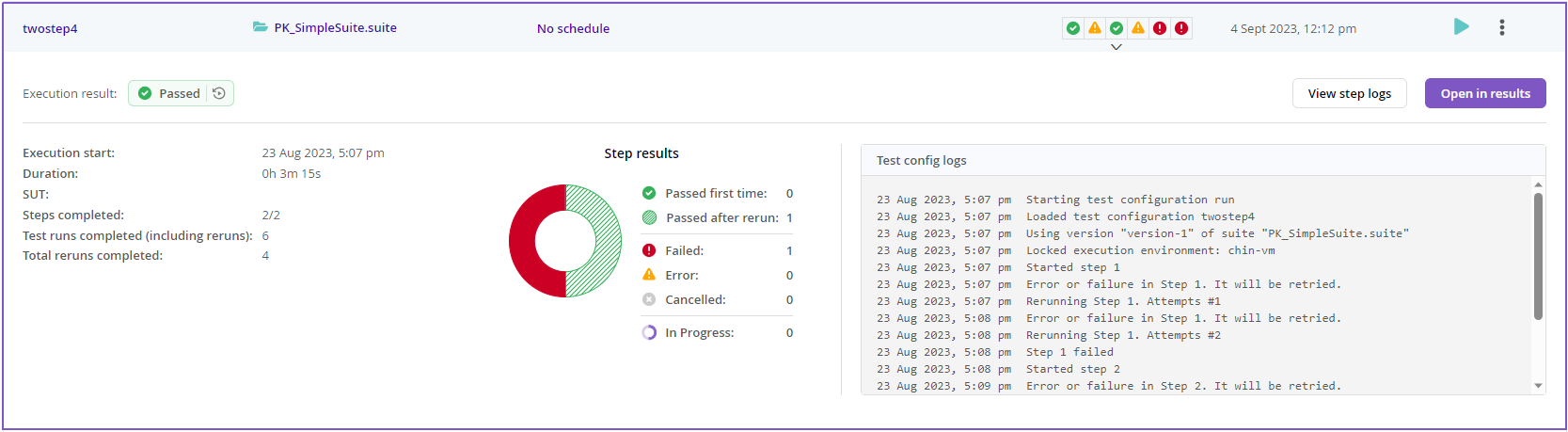
選択したテスト実行の結果をさらに詳細に調べるためにOpen in resultsをクリックします。これによりResultsタブが開き、選択したテスト実行のすべての個別のテスト実行が表示されますが、画面上部のView all resultsリンクをクリックすることでデフォルトのAll Runsビューに切り替えることができます。Open in resultsボタンは、Errorstateになった実行を除いてすべてのテスト結果に利用可能です。
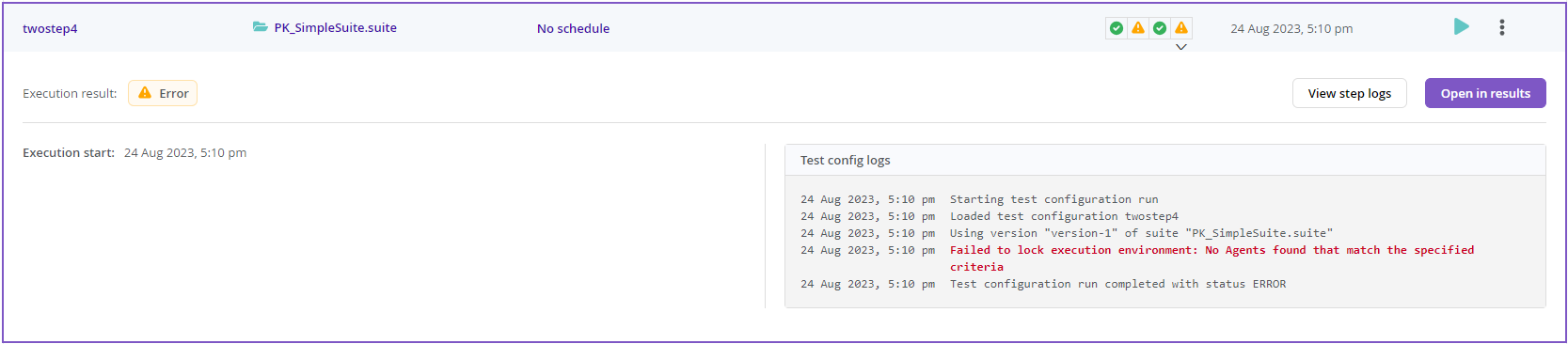
エラー実行ドットをクリックすると、拡大表示されたビューでエラーの理由が表示されます:
Runnerからテスト実行の削除
Previous Results列で、 成功、 失敗、 進行中、 エラー、 中止を表す個々のカラーコード付きドットをクリックして、そのテスト実行の概要を拡大表示で確認します。
拡大表示でOpen in Resultsをクリックすると、選択したテスト実行の結果をさらに詳細に調べることができます。これによりTest Resultsタブが開き、選択したテスト実行のすべての個別のテスト実行が表示されます。
画面の右上に Delete Run という赤いボタンがあります。これをクリックすると確認ボックスが表示されます。削除を続行するには Confirm をクリックしてください。
選択したテスト実行のインスタンスとそのすべての結果が削除されます。
削除が完了すると、画面はRunnerタブに戻ります。
テスト実行のスケジュール設定
スケジューリングは、特定の間隔でテストを実行し、必要な頻度で実行することができるため、テストランに大きな柔軟性をもたらします。
同じテスト構成の別のテスト実行の進行中に、テスト実行が開始された場合 (スケジュールされた時間に、または Run ボタンをクリックして)、新しく開始されたテスト実行はエラーで直ちに完了します。
スケジュールオプション
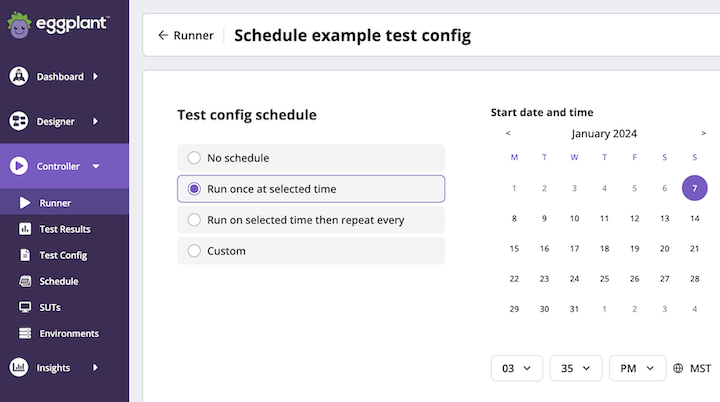
上記のTest Configsscheduleページを使用して、テスト構成の実行のスケジュールを設定します。Test Configsscheduleページを表示する方法は、次の2つの方法のいずれかを使用できます。
- Designerページ(Controller > Runner)を表示し、スケジュールを設定したいテスト構成を見つけ、指定されたスケジュールタイプをクリックします(デフォルトのスケジュールタイプはNo scheduleです)。
- Runner ページを表示し、スケジュールを作成するテスト構成を見つけて、その Actions メニューをクリックし、Edit を選択します。
DAI provides the following schedule types:
| Schedule type | 説明 |
|---|---|
| No Schedule (default) | このテスト構成では実行がスケジュールされていません。このオプションのTest config schedule ページにカレンダーの日付または時刻セレクターは表示されません。 |
| Run once at selected time | 選択した日時にテストを 1 回実行します。このオプションを選択すると、上に示したカレンダーの日付と時刻の選択ツールが表示されます。 |
| Run on selected then repeat every | 選択した日付、時刻、頻度でテストを実行します。このオプションでは、カレンダーと時刻のセレクター、および Repeat every フィールドが表示されます。ドロップダウン リストでは、Days (既定)、Minutes、Hours、または Weeks を選択できます。このオプションを選択すると、選択した日付と時刻に初めてテストが実行され、その後は指定した頻度で繰り返し実行されます。 |
| Custom | 指定された日時にテストを実行し、以下に示す Custom time interval フィールドで Cron 構文を使用するオプションを提供します。このオプションを選択すると、選択した日時に初めてテストが実行され、その後は指定した Cron 構文スケジュールに従って繰り返し実行されます。DAI Cron 構文では、以下の カスタム Cron スケジュールの例 に示すように、日曜日ではなく月曜日が週の最初の曜日として認識されます。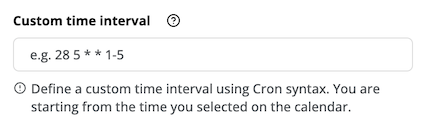 |
Custom Cron Schedule Examples
# 月曜日から金曜日の深夜0時に実行するスケジュール \{#schedule-executing-at-midnight-from-monday-to-friday}
0 0 * * 0-4

# 平日の午後5時30分に実行するスケジュール \{#schedule-executing-every-weekday-at-530pm}
30 17 * * 0-4
:::注意点
Cron構文の使用方法についての情報については、Custom time intervalフィールドの横にあるヘルプ(?)ボタンをクリックしてください。また、この記事も参照できます。
Cron 構文の使用に慣れていないが、さらに詳しく知りたい場合は、カスタマー サポート までお問い合わせください。
:::
ステップバイステップ: テストのスケジュール設定
-
以下の2つの方法のいずれかを使用して、Test config scheduleページを表示します:
- Runnerページ(Controller > Runner)に移動し、スケジュールを設定したいテスト構成を見つけ、指定されたスケジュールタイプをクリックします。
- Runnerページに移動し、スケジュールを設定したいテスト構成を見つけ、そのテスト構成のActionメニュー(
...)をクリックし、Editを選択します。
-
希望するスケジュールオプションのラジオボタンを選択してください:
- Run once at selected time
- Run on selected time and repeat every
- Custom
Test Configsscheduleページには、選択したスケジュールオプションとStart date and timeのカレンダー日付と時間のセレクタが表示されます。
- Run on selected and the repeat everyを選択した場合、スケジュールオプション の上に表示されているRepeat everyフィールドと間隔セレクタも表示されます。
- Customを選択した場合、スケジュールオプション で上に表示されているように、Custom time intervalフィールドも表示されます。ここには、Cron構文を入力することができます。
-
テスト構成を実行する日時、または最初に実行する日時を選択し、適切な場合は時間間隔またはCron構文を指定してください。
-
スケジュールを保存するにはSaveをクリックし、破棄する場合はCancelをクリックしてください。
すべての実行を表示する
Test Configs内のすべての実行を表示できます。これには、実行されなかった実行、進行中の実行、通常の合格または失敗ステータスの実行が含まれます。Test Configs内のすべての実行を表示することは、失敗した実行の原因を特定するための詳細を見つけるのに特に役立ちます。
実行履歴を表示する
履歴を確認したいテスト構成のActionsメニューからView all runsを選択します。結果は別のインターフェースで開き、最新の実行に関する以下の情報が表示されます。
- Execution Date: テスト構成の日時。
- Status: テスト実行のステータスが色分けされたカプセル形式で表示されます。オプションは次のとおりです。
- Success
- Failed
- In Progress
- Error
- Canceled
- Open in Results: Open in Resultsをクリックして、選択したテスト実行の結果をさらに詳細に調べます。これによりResultsタブが開きますが、View all resultsをクリックすることでデフォルトのAll Test Runsビューに切り替えることができます。
- Expand row button: 選択した実行の結果のスナップショットを表示するためにクリックします。
RunnerナビゲーションリンクをクリックしてRunnerタブに戻ります。
実行履歴からテスト実行を削除する
Open in Results をクリックすると、選択したテスト実行の結果をさらに詳しく確認できます。これにより、「結果」タブが開き、選択したテスト実行のすべての個別のテスト実行が表示されます。
画面の右上隅にはDelete Runとラベル付けられた赤いボタンがあります。これをクリックすると確認ボックスが表示されます。削除を進めるにはConfirmをクリックします。
選択したテスト実行のインスタンスおよびその結果のすべてが削除されます。
削除が完了すると、画面はRun Historyタブに戻ります。
SUT および実行環境への接続の再試行制限と間隔を設定する
次の環境変数を使用して、SUT または実行環境への失敗したテスト接続を自動的に再試行するように DAI ランナーを構成できます。
-
RETRY_SLEEP_INTERVAL_SECONDS -
RETRY_TIMEOUT_SECONDS
DAIサーバー構成ファイルには、デフォルトでこれらの変数が含まれています。これらの変数の説明とDAIサーバー構成ファイルの変更手順については、SUTおよび実行環境への接続を再試行するを参照してください。