ユーザーパフォーマンスモニター(UPM)
ユーザー パフォーマンス モニタリング (UPM) を使用すると、テスト ケース、モデル、スイートなどの既存のテスト アセットを再利用し、スケジュールされたテストを一定の頻度で実行するモニターを作成できます。
モニターの作成と実行、およびモニターの可用性、パフォーマンス、結果を表示する方法については、以下を参照してください。
UPM機能にはライセンスが必要です。UPMを使用する前に、以下のUPM機能のライセンスに記載されているライセンスを取得して適用する必要があります。
UPM 機能のライセンス
ユーザーパフォーマンスモニター(UPM)機能はデフォルトで無効になっています。以下の手順に従ってライセンスを申請し、追加してください。
-
DAI の UPM 機能ライセンスをリクエストするには、カスタマー サポート にお問い合わせください。
-
ライセンスを受け取ったら、System > Licenses に移動し、DAI ライセンスページでのライセンスの追加の説明に従ってライセンスを入力してください。ライセンスを適用すると、左側の DAI メニューで モニター オプションが有効になります。
-
利用可能なオプションを確認するには、Monitorドロップダウン メニューを表示します。
- Availability: モニターの可用性レポートを表示します
- Performance: モニターパフォーマンスレポートを表示します
- Configuration: モニター構成ページを表示します
- Runner: モニターランナーページを表示します
- Results: モニター結果ページを表示します
UPM のモニター構成の作成
モニター構成(monitor configs)には、テスト対象システム(SUT)に対して定期的に実行される単一のテストケースが含まれています。モニター構成では、一定期間における一連のテスト結果が提供され、モニター結果ページ、可用性レポート、パフォーマンスレポートで確認できます。
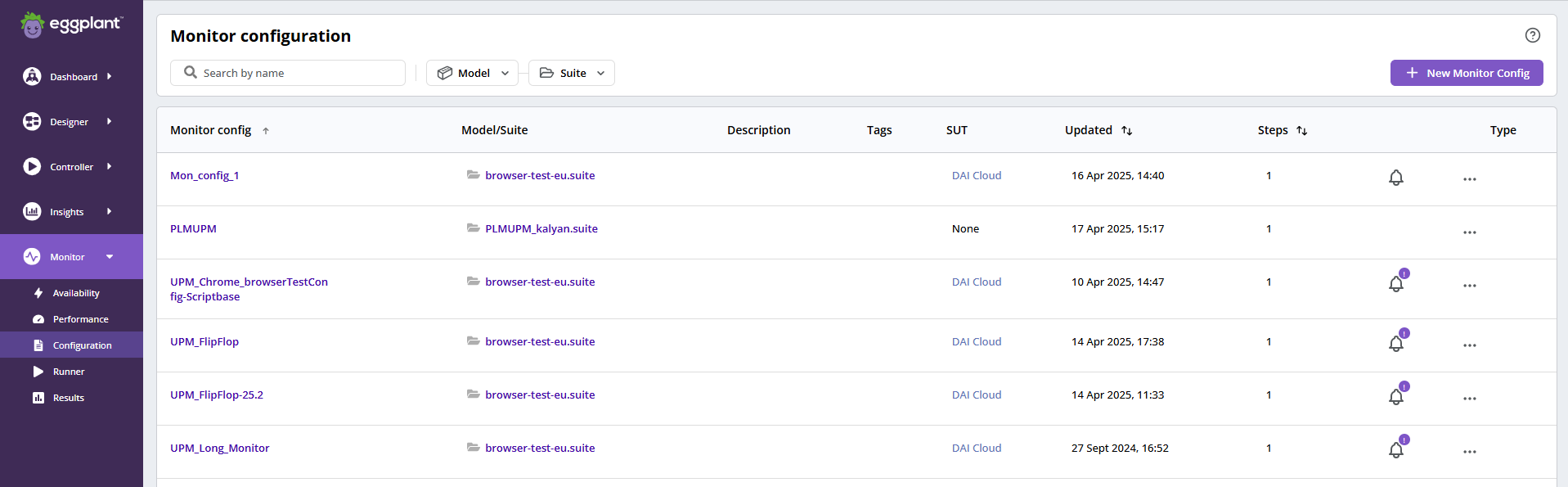
UPMはアプリケーションやシステムを監視するために使用するため、監視設定はシンプルで信頼性が高く、繰り返し実行可能であることが効果的です。監視設定はテスト設定(test config)と同様に機能しますが、以下の2つの大きな違いがあります。
- モニター構成に追加できるテスト ケースは 1 つだけです。
- モニター構成に探索的テストを追加することはできません。
これら2つを除けば、モニター構成はテスト構成で利用可能なすべての機能を提供します。詳細については、DAI テスト構成を参照してください。
モニター構成の実行
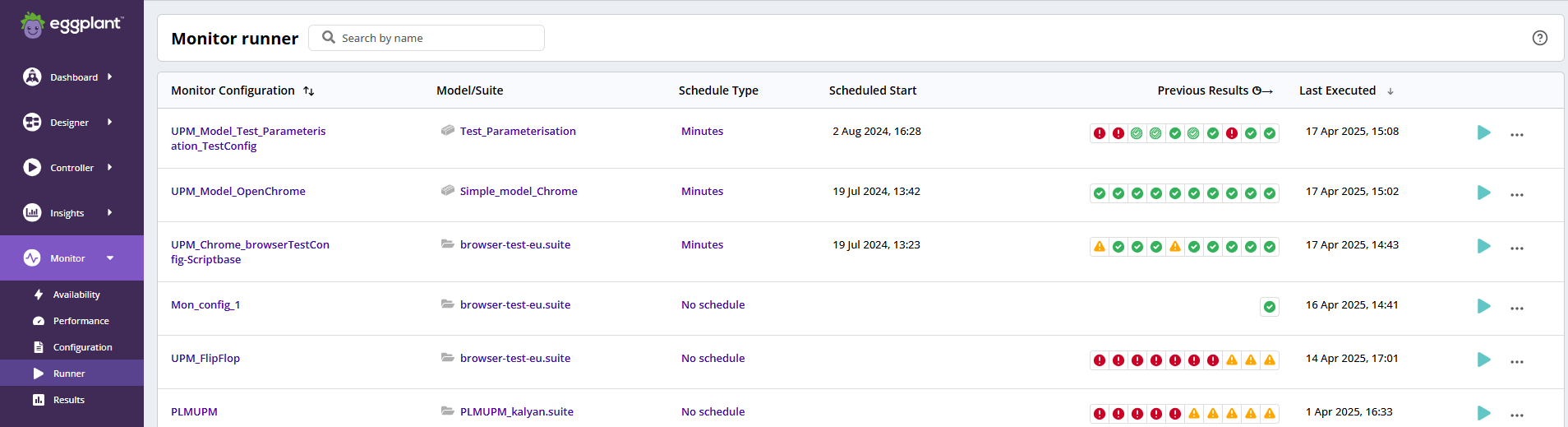
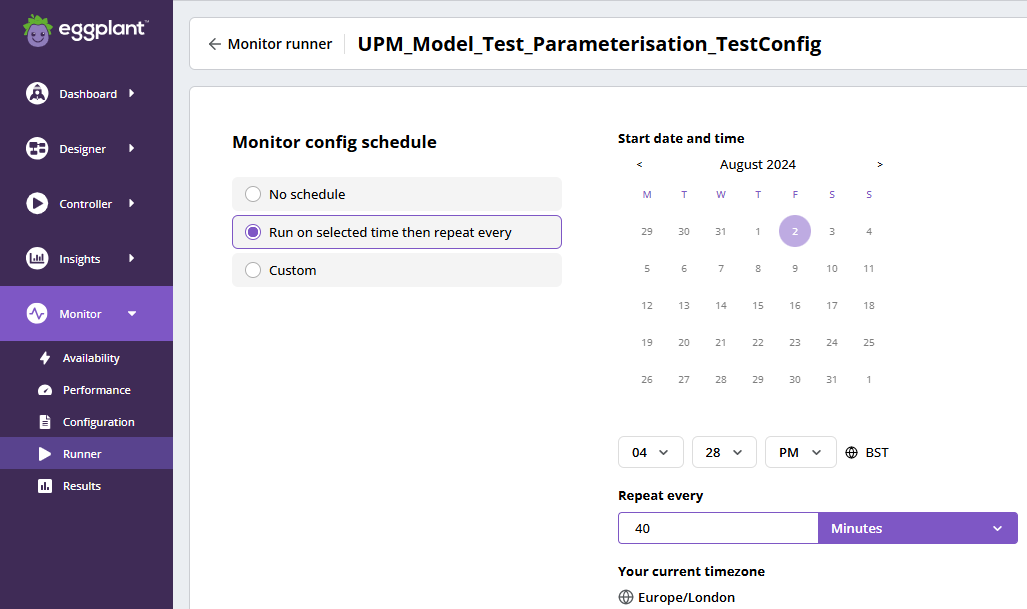
モニター設定(monitor config)をモニターランナーからオンデマンドで実行し、定期的に実行するようにスケジュール設定できます。詳細については、スケジュールオプションをご覧ください。DAIランナー>スケジュールオプションをご覧ください。
UPM モニター構成は継続的に実行される可能性が高いため、「選択した時間に 1 回実行」オプションは提供されません。
実行結果の表示
モニター結果ページに表示されるUPMの結果は、テスト結果ページの結果と同じであり、テスト結果ページで利用可能なすべての機能を提供します。詳細については、テスト結果セクションをご覧ください。DAIテスト結果をご覧ください。
モニターの可用性レポートの表示
モニターの可用性 レポートには、設定された期間に実行されたテストとそのステータスが表示されます。テストが成功、失敗、エラー、進行中、キャンセルされたかを時系列で表示し、モニター設定の可用性の概要を示します。レポートには、モニター設定の可用性を表示する日時範囲を選択できるフィルターが用意されています。実行タイプ と 実行ステータス フィルターを使用して、一部の結果を絞り込むことができます。

ヘッダーパネルには各ステータスの割合が表示され、ステータスをクリックすると結果が表示されます。これにより、モニター設定の不具合を調査できます。

可用性トレンドチャートを使用すると、一定期間におけるモニターの可用性トレンドを把握し、モニター設定で監視しているアプリケーションのパフォーマンスと可用性に問題があるかどうかをすぐに把握できます。可用性レポートの凡例をクリックすると、ステータスの表示/非表示を切り替えることができ、特定のステータスに集中できます。また、チャート内の特定のテストをクリックすると、テストログ、イベント、スクリーンショットを表示できます。
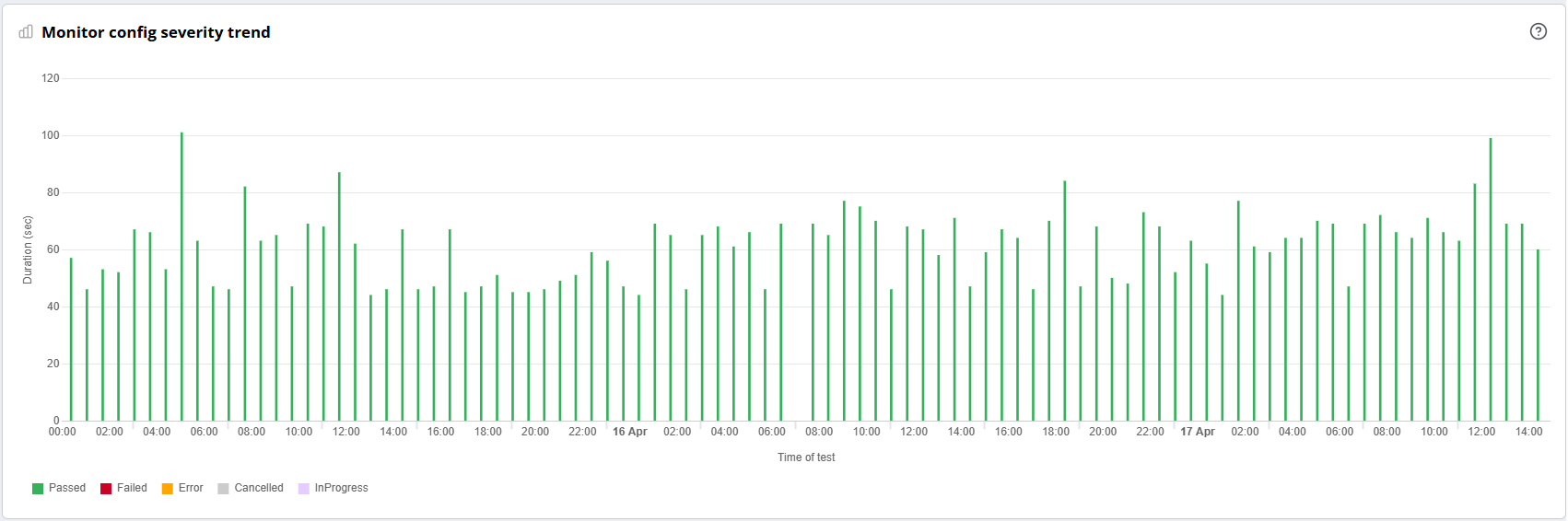
フッターには、テストケースの平均実行時間(平均実行時間)、実行されたテストの数、モニター設定で使用されているテストケースの各ステータスの割合などの集計データが表示されます。また、フッターテーブルからクリックして、選択した期間のすべてのテスト結果を表示することもできます。
モニターのパフォーマンスレポートの表示
Monitor Performance レポートには、一定期間に実行されたテストと、そのテスト ケース ステップの内訳パフォーマンスが表示されます。
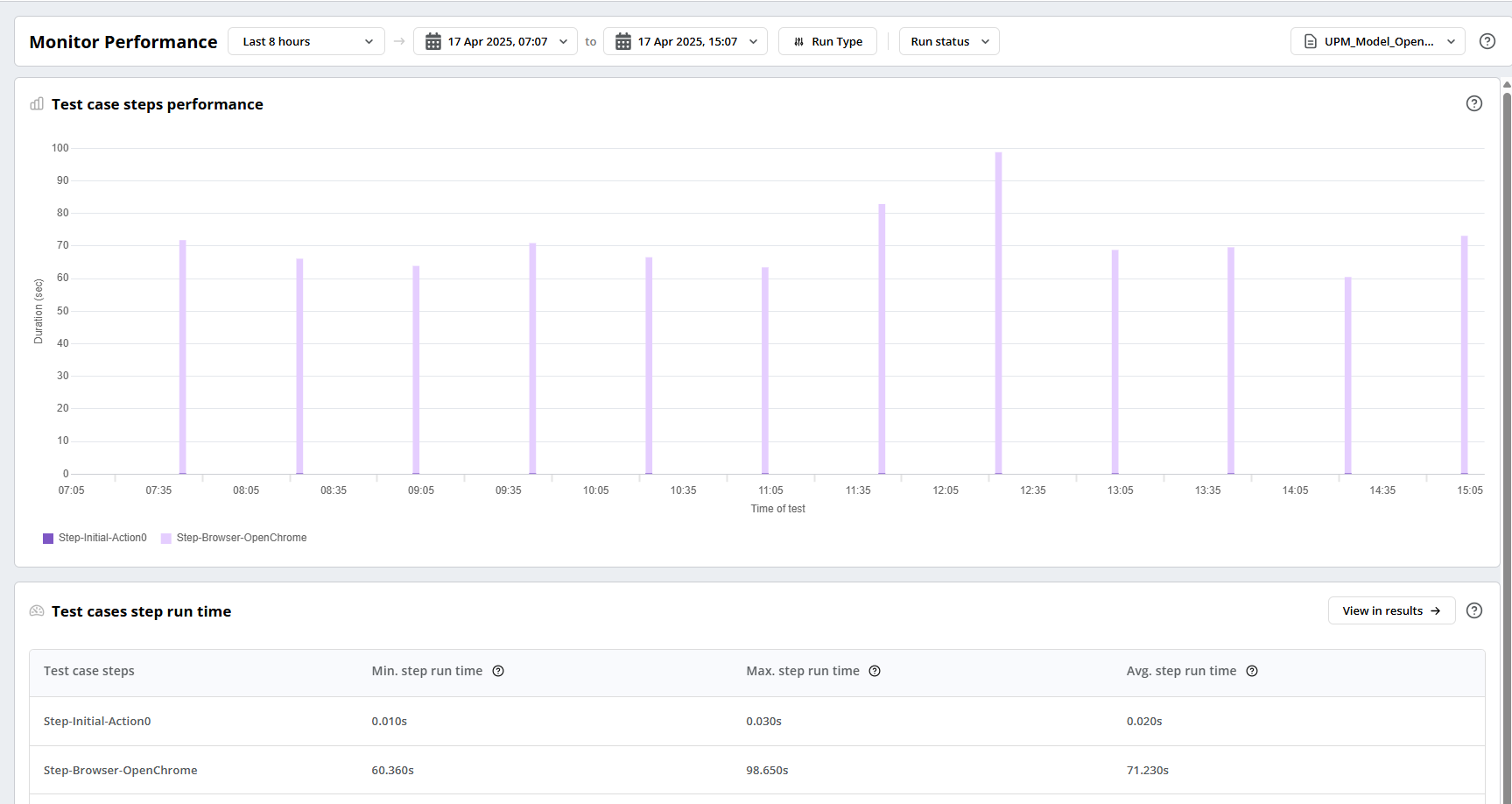
レポート上部にあるフィルターを使用すると、モニター設定のパフォーマンスを表示する日時範囲を選択できます。Run Type と Run Status フィルターを使用して、一部の結果を絞り込むことができます。

パフォーマンスチャートを使用すると、モニター設定で使用されているテストケースで利用可能なすべてのステップのパフォーマンスを確認できます。モニターパフォーマンスレポートの凡例をクリックすると、テストケースのステップの表示/非表示を切り替えることができ、特定のステップに集中できます。また、チャート内の特定のテストをクリックすると、テストログ、イベント、スクリーンショットを表示できます。
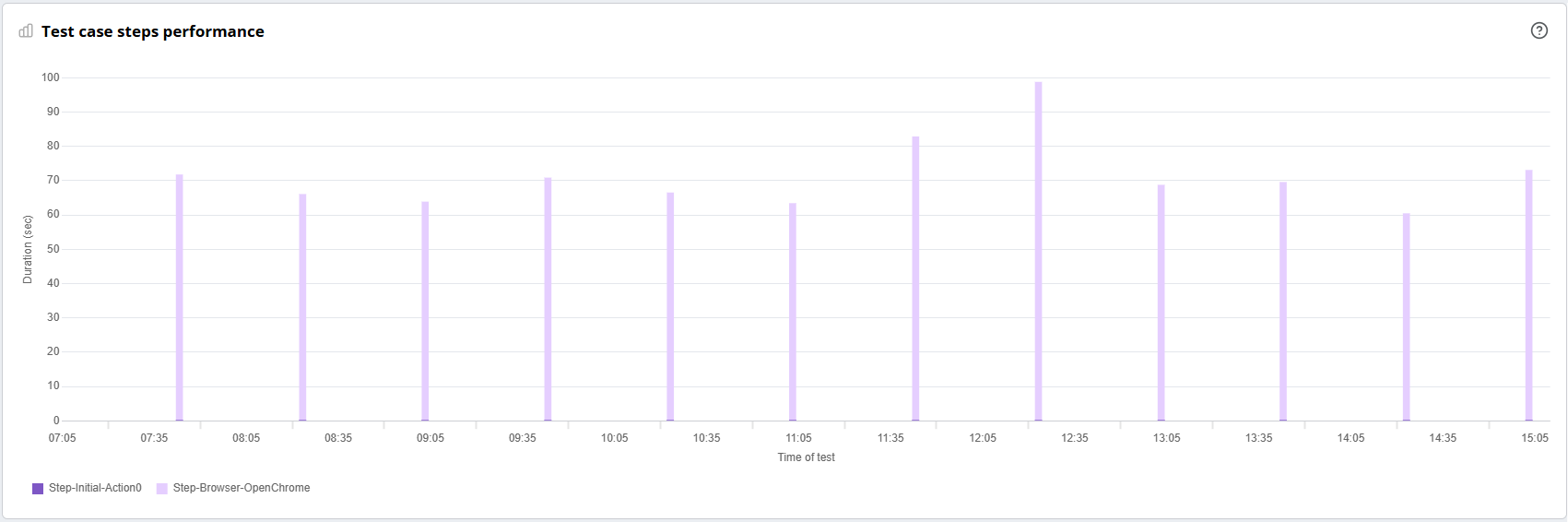
フッターには、テストケースのステップレベルで集計されたデータ(Min. step run time、Max. step run time、Avg. step run timeなど)が表示されます。また、フッターテーブルからクリックして、選択した時間範囲のすべてのテスト結果を表示することもできます。
