Eggplant Functional テキスト設定
これらの設定は、テキストプロパティリストで使用できるテキストプラットフォームを定義します。各プラットフォームにはテキストエンジンが含まれ、予め定義されたテキストスタイルが任意の数含まれます。Advanced Platform Optionsをクリックして、Eggplant FunctionalでOCR検索に使用したい言語を選択します。{#text-preferences}
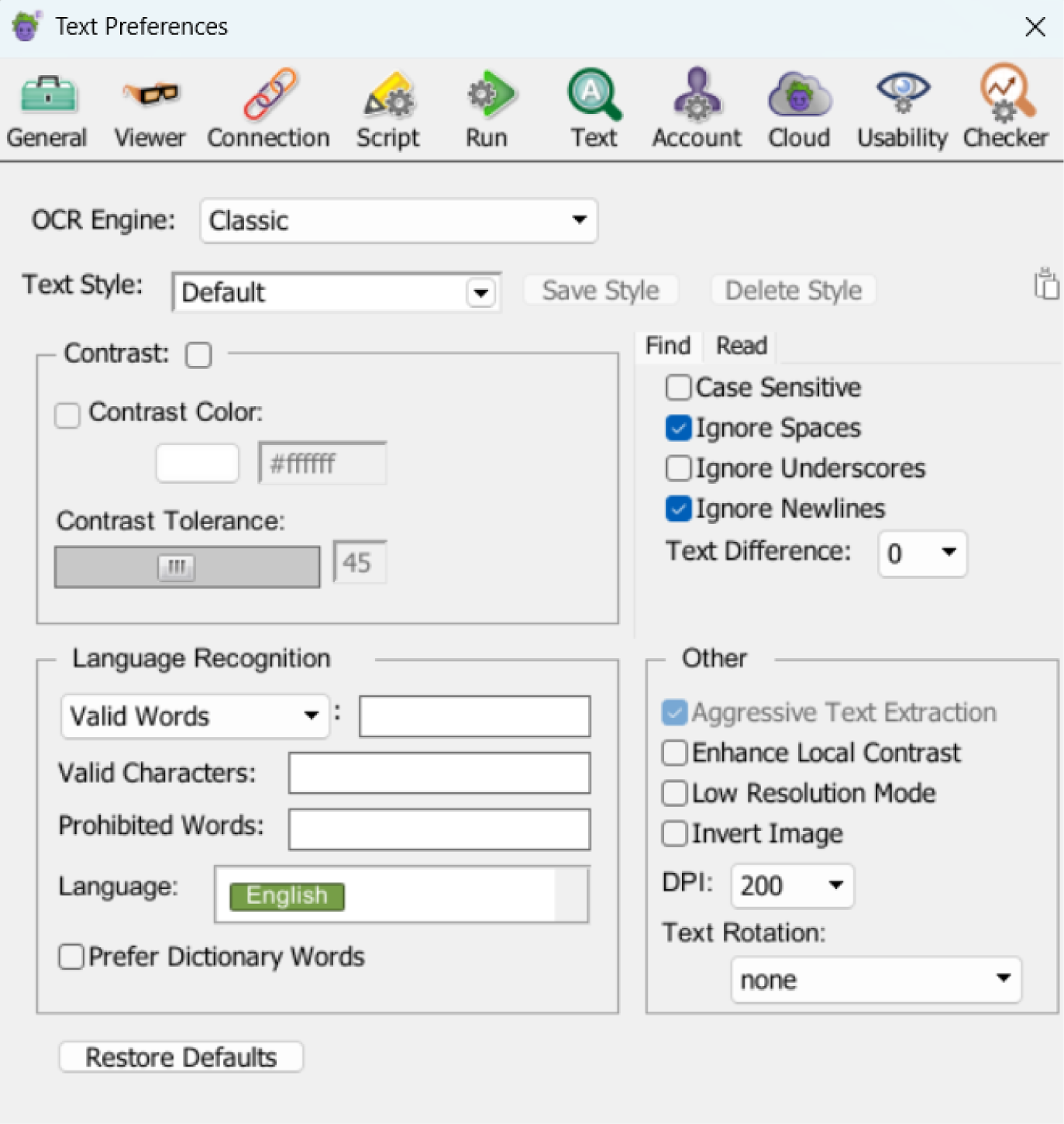
Eggplant Functionalのテキスト設定パネル
テキストプロパティパネルの概要
テキストスタイル
テキストスタイルとは、Eggplant Functionalのテキスト設定、OCRチューナー、またはOCR更新パネルで定義されたテキストプロパティの保存セットです。各テキストスタイルは、テスト対象のアプリケーションで繰り返し出会う特定のフォントやGUI要素(例えば、メニューアイテムやタイトルバー)に特化しています。テキストスタイルは、OCR検索とReadText()の両方に適用することができます。読み込みと検索の違いについては、OCRの使用方法を参照してください。
パネルはデフォルトスタイルが選択された状態で開きます。この下のセクションでOCRプロパティを変更すると、現在のスタイルが変更されます。この新しいスタイルを保存するには、Text Styleのドロップダウンメニューで"Default"を選択して名前を変更するか、上書きしたいスタイルを選択します(デフォルトスタイルは変更可能です)。Save Styleをクリックします。
現在選択されているスタイルを削除するには、Delete Styleをクリックします。このオプションは、デフォルトスタイルが選択されているときは無効になります。
このセクションの右側にはコピーアイコンがあります。これは、次のセクションで設定した現在のテキストプロパティをスクリプトで使用するためにコピーするために使用できます。詳細については、プロパティ設定の保存またはコピーを参照してください。
コントラストセクション
Contrastセクションでは、Contrastプロパティと関連プロパティを設定し、作業することができます。Contrast設定は、システムアンダーテスト(SUT)の画像をOCRが黒と白に変換し、それを認識するためのOCRエンジンに送信する前に変換します。このインタラクティブなセクションには、右側にライブアップデートエリアがあり、ビューアウィンドウで描かれる現在の検索矩形と、現在のContrast設定でOCRエンジンに送信される方法を示します。
-
Contrast: SUTディスプレイがOCR分析に送信する前に高コントラストの二色画像に変換されるかどうか。
contrastがオンの場合、ContrastColorプロパティを使用して設定できる色(これを"contrast color"と呼びます)がSUTディスプレイの主色と見なされ、他のすべての色は二次色として扱われます。テキストはどちらの色でも見つけることができます。Contrastプロパティは、テキストの検索(見つける)とテキストの読み取りの両方で使用できます。- Contrast Color:
Contrastがオンの場合、コントラストカラーはSUTディスプレイの主色と見なされ、他のすべての色は二次色として扱われます。背景色の見つけ方についての指示は、背景色の判定を参照してください。 - Contrast Tolerance:
Contrastがオンの場合、contrastToleranceは、ピクセルがコントラストカラーとして見られるために許される最大のチャンネルごとの色差を設定します。
- Contrast Color:
Findタブ
パネルの右上の四分の一にはFindとReadの2つのタブがあります。これは、OCRを使用して特定のテキスト文字列を見つけるため、またはSUT画面から未知のテキストを読み取るためです。一部のプロパティはテキストの読み取りまたは検索にのみ使用でき、両方では使用できません。Findタブは、特定のテキスト文字列を検索するときに設定できる次のプロパティを表示します。テキストの読み取りと検索の違いについては、OCRの使い方を参照してください。
Case Sensitive:{#casesensitive}Eggplant Functionalがテキスト検索で大文字と小文字を区別するかどうか。このプロパティを有効にすると、テキスト検索が大文字と小文字を尊重し、テキスト文字列の大文字と小文字の使用を正確に一致させるテキストのみを見つけます。このプロパティはテキストの検索に使用され、テキストの読み取りには使用されません。
Ignore Spaces: ignoreSpacesプロパティにより、OCRテキスト検索はテキスト文字列のスペースを無視します。たとえば、文字列"My Computer"は"MyComputer"または"M y C o m p u t e r"と一致します。ignoreSpacesプロパティはデフォルトでオンになっています。これは、OCRが特に個々の単語でない文字列や、通常とは異なる文字間隔のテキストで意図しないスペースを読み取ることがあるためです。
Ignore Underscores: ignoreUnderscoresプロパティにより、OCRテキスト検索は検索中にアンダースコアをスペースとして扱います。たとえば、文字列"My_Computer"は"My_Computer"または"My Computer"と一致します。ignoreUnderscoresプロパティはデフォルトでオンになっています。これは、OCRがアンダースコアを認識しないことがあるためです。
Ignore Newlines: {#ignorenewlines}有効にすると、ignoreNewlinesはOCRテキスト検索で改行を無視し、検索は複数の行に分割された文字列でも一致します。このプロパティはテキスト検索専用で、ReadTextには使用できません。
Text Difference: このプロパティにより、テキスト検索は、検索と特定の文字数だけ異なるテキストを見つけます。OCR検索専用。
Readタブ
パネルの右上の四分の一にはFindとReadの2つのタブがあります。これは、OCRを使用して特定のテキスト文字列を見つけるため、またはSUT画面から未知のテキストを読み取るためです。一部のプロパティはテキストの読み取りまたは検索にのみ使用でき、両方では使用できません。Readタブは、テスト対象システム(SUT)の画面からテキストを読み取るときに設定できる次のプロパティを表示します。テキストの読み取りと検索の違いについては、OCRの使い方を参照してください。
Trim Whitespace: TrimWhitespaceがオンの場合、返されるテキストの始まりと終わりからすべての空白文字が削除されます。TrimWhitespaceがオフの場合、ReadText関数は、空白文字で始まるまたは終わるテキストを返すことができます。テキストの読み取り専用で、事前に定義された文字列の検索には使用できません。
Multi-Line: このプロパティは、矩形内のテキストを読み取るのではなく、点近くのテキストを読み取るときにのみ適用されます。MultiLineがオンの場合、ReadText関数は、指定した点に関連するテキスト行と、同じテキストブロックに属していると見えるその点の上下のテキスト行を返します。MultiLineがオフの場合、ReadText関数は点に関連するテキスト行のみを返します。
言語認識
OCR検索には、言語設定を操作することで多くの変更を加えることができます。OCRはデフォルトでは言語辞書を使用しませんが、辞書を指定したり変更したり、カスタムOCR辞書を作成することもできます。このセクションのOCRプロパティすべてが言語と連携して動作します。それは、事前定義されたOCR言語の一つを使用してLanguageプロパティを設定すること、有効とするべき単語と文字を指定すること(他のすべての一致を排除)、一致で出てくる可能性のある特定の単語を禁止すること、またはパターンと連携することです。
Valid Wordsドロップダウンメニュー:
このドロップダウンメニューには、設定できる5つの異なるプロパティがリストされています。これらは相互排他的で、一度に設定できるのは1つだけで、そのプロパティに提供する値は、このメニューの右側のテキストフィールドに入ります。
- Valid Words: OCRが一致と見なす単語を制限することで、OCRエンジンを成功した一致に向けて導くか、エンジンにテキスト文字列を正しく認識させることができます。アスタリスク(*)をワイルドカードとして使用し、OCRエンジンが元のテキスト文字列内の単語だけを検索するようにします。このプロパティは、OCRテキストエンジンが見つける可能性のある単語を制限します。詳しくはOCRエンジン辞書のカスタマイズをご覧ください。
validWordsプロパティはLanguageプロパティを上書きします。この上書きは、validWordsプロパティの一部でない単語は返されないことを意味します。 - Preferred Words: このプロパティを現在の言語の組み込み辞書を補完する単語のリストに設定します。
PreferredWordsは、テキストの読み取りや検索のどちらにも使用できます。このプロパティはOCR辞書を修正します。詳細は、OCR辞書のカスタマイズを参照してください。 - Valid Pattern: このプロパティは正規表現の値を取り、指定されたパターンに一致する文字や単語のみを返します。SenseTalkで使用できる正規表現の文字については、SenseTalkでのパターンの使用をご覧ください。パターンを優先させたいが必要とはしない場合は、PreferredPatternを参照してください。
- Preferred Pattern: このプロパティが有効で、正規表現の文字列が指定されていると、OCRは提供されたパターンに一致するテキストを優先します。SenseTalkで使用できる正規表現の文字については、SenseTalkでのパターンの使用を参照してください。OCRにパターンの一致を要求したい場合は、ValidPatternを使用してください。
- Extra Words: このプロパティを、現在の言語の組み込み辞書を補完する単語のリストに設定します。これらの単語は他の辞書の単語と同様に優先されます。
Valid Characters: validCharactersプロパティは、OCRテキストエンジンが見つけることができる文字を制限します。ValidCharactersは、探している文字列の文字に制限できます。これは、認識されていない文字からテキストの一致を"強制"しようとしている場合に便利です。OCRが定義されたエリアに文字が存在するが、それらがvalidCharacters文字列に提供された文字と一致しないと判断した場合、"^"を返します。
Prohibited Words: OCRが認識できるが探しているものではない単語を提供することで、OCRを正しい方向に導きます。ProhibitedWordsはテキストの読み取りと検索の両方に使用できます。このプロパティはOCR辞書を修正します。詳細は、OCR辞書のカスタマイズを参照してください。
Language: 探しているテキストの自然言語。(サポートされている言語のリストは、OCR言語サポートを参照してください。) OCRはこれをガイドとして使用し、使用している辞書に指定された単語を優先します。複数の言語を指定することができます。Eggplant Functionalはデフォルトで多数の言語を提供しており、追加の言語は購入可能です。言語が指定されていない場合でもOCRはテキストを読み取りますが、その結果を比較する辞書が存在しないだけです。また、カスタムOCR辞書を作成することもできます。
Prefer Dictionary Words: OCRは常にLanguageプロパティによって提供される辞書内の単語を優先しますが、PreferDictionaryWordsはこれを一歩進めて、可能な場合はOCRが辞書の単語を返すことを要求します。それは、可能なバリアントが見つからない場合にのみ、それぞれの文字に対する最善の解釈を使用して非辞書の単語を返します。このプロパティは、OCR辞書を修正します。詳細は、OCR辞書のカスタマイズを参照してください。テキストの読み取りと検索の両方で利用可能です。
その他のセクション
これらのOCRプロパティはあまり使われませんが、適切なシナリオでは役立ちます。
Aggressive Text Extraction: 画像から可能な限り多くのテキストを抽出したい場合は、このプロパティを有効にします。
Enhance Local Contrast: OCRにテキスト画像の局所的なコントラストを自動的に上げるようにする場合は、このプロパティを有効にします。このプロパティは、読み取られているテキストの一部または全部が比較的にコントラストが低い場合(例えば、暗い背景に青いテキストの場合)に、認識を助ける可能性があります。Contrastがオンのときは、このプロパティは効果がないので、Contrastがオフのときだけ有用です。
Low Resolution Mode: OCRエンジンがEggplant Functionalから受け取る画像を低解像度として扱うための処理モード(画像は実際には低解像度に変換されません)。これは、OCRがより小さな文字を認識するのを助ける可能性があります。
Invert Image: このプロパティを有効にすると、OCRはテキスト画像の色を反転させ(写真ネガのように)してから、それをOCRエンジンに処理させます。
DPI: DPIプロパティは、SUTディスプレイのDPI(dots per inch)を参照します。SUT上でテキストが見つからない場合は、SUTのDPI設定を確認し、DPIプロパティを適宜調整してください。
Text Rotation: このプロパティが設定されると、OCRは定義済みの値の一つで指定された回転度数で単語を識別します:Clockwiseは右に90度回転します;Counter-clockwiseは左に90度回転します;Upside-downは180度回転します;Noneはテキストを回転させません。テキストの読み取りと検索の両方に使用できます。
デフォルトの復元
このパネルに表示される設定を"デフォルト"テキストスタイルに保存されているものに戻すには、パネルの左下の角にあるRestore Defaultsボタンをクリックします。
テキストスタイルの他のユーザーとの共有
Text Preferencesで定義するすべてのテキストスタイル情報は、ユーザーアカウント内のプロパティリストに保存されます。
MacとLinux: ~/Library/Eggplant/TextPlatform.plist
Windows: \Library\Eggplant\TextPlatform.plist
スタイル定義を別のユーザーアカウントと共有するには、このファイルをそのアカウントのLibrary\Eggplantフォルダにコピーします。(このフォルダは、ユーザーがテキストスタイルを変更するまで作成されません。)