Eggplant Functionalの使い方
EPF でテストをセットアップして実行することがいかに簡単かを示すために、1 つのシステムを EPF ホスト マシンとテスト対象システム ("SUT") の両方として構成します。以下に詳述するセットアップを完了すると、Windows マシンは EPF を実行し、SUT として自分自身に接続するように構成され、Eggplant Functional を使用する準備が整います。
Eggplant Functionalは、テスト自動化ツールです。スクリプトの作成から結果の評価まで、テストプロセス全体で使用できます。Eggplant Functionalの基本的な環境設定を説明するこのガイドを参考に、すぐに始めることができます。
このチュートリアルでは、1 台のマシンを EPF ホスト マシンと SUT の両方として使用する ("Single System モデル"と呼ばれる) よりシンプルなセットアップについて説明しますが、EPF は 2 システム モデルとして実行されるように設計されており、EPF は SUT とは別のマシン上にあります。2 システム モデルで EPF と SUT を設定する方法については、最初の SUT 接続の作成 を参照してください。
手順: Eggplant Functionalの設定
多くのユーザーにとって、Eggplant マシンは日常的に使用するワークステーションです。Windows、Mac、Linux マシンのいずれでもかまいません。ただし、このデモでは、Windows マシンを Eggplant マシンとして使用します。
以下の手順に従って EPF をインストールしてライセンスを取得し、同じマシンを SUT としてセットアップします。このプロセスに関するご質問は、カスタマー サポート までお問い合わせください。
ステップ 1. Eggplant Functional をダウンロードしてインストールする
-
Eggplant FunctionalのダウンロードページからEggplant Functionalをダウンロードできます。
-
ダウンロードしたセットアップ プログラムを実行して、Eggplant Functional をインストールします。
-
前述のとおり、このチュートリアルの手順は Windows マシンに EPF をインストールするためのものです。Eggplant マシンでサポートされているすべてのオペレーティング システムと推奨されるハードウェア構成については、前提条件 を参照してください。サポートされているすべてのプラットフォームに EPF をインストールする方法については、Eggplant Functional のインストール を参照してください。
ステップ2. EPFのライセンス
-
無料のトライアルキーは、Eggplantのトライアルキーリクエストページから入手できます。
-
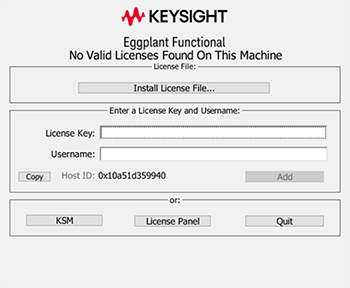
トライアルキーを使用して Eggplant Functional のライセンスを取得するには、アプリケーションを起動し、以下に示すライセンスのスプラッシュ画面が開くまで待ちます。次に、トライアルキーをコピーして、License Key フィールドに貼り付け、Add をクリックします。EPF アプリケーションが開き、ようこそパネルが表示されます。
-
既存のお客様の場合は、Eggplant Functional のライセンス を参照して、フルタームキーを使用して Eggplant Functional のライセンスを取得する方法を確認してください。
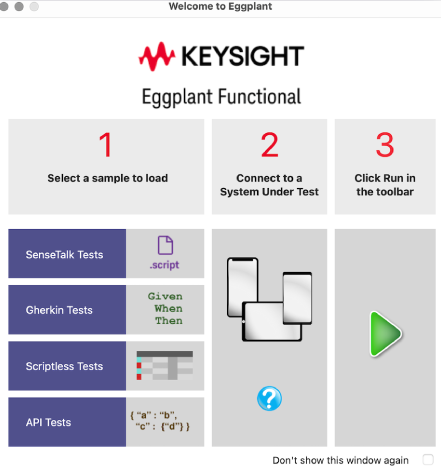
ライセンスが検証されると、Eggplant Functional アプリケーションが開き、「ようこそ」パネルが表示されます。
ステップ 3. Eggplant Machine を SUT としても構成する
-
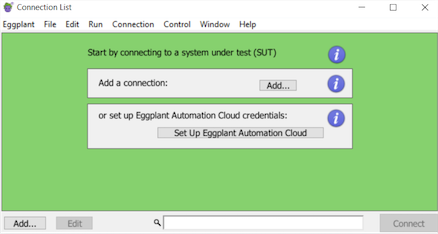
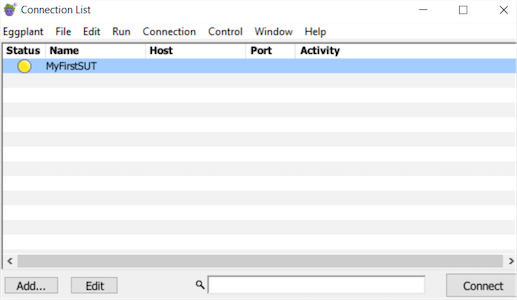
Eggplant マシン上で Eggplant Functional がまだ起動していない場合は起動し、Connection List を開きます。(メインメニューから Connection > Connection List を選択してください。) Connection List が開き、まだ接続が作成されていない場合は、次のサンプル画面のように表示されます。
-
いずれかの Add ボタンをクリックして SUT を作成します。New Connection パネルが開きます。
-
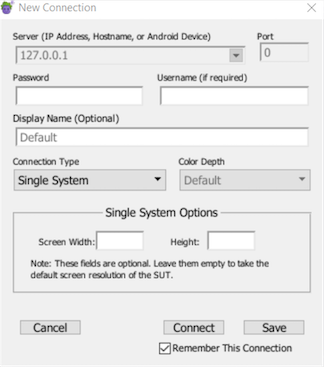
Connection TypeドロップダウンリストからSingle Systemを選択します。(デフォルトの接続タイプであるVNC自動は表示されないことに注意してください)。次のサンプル画面に示すように、選択を行うとパネル上のフィールドが変わります。
-
Display Name フィールドに SUT の名前を入力し、ユーザー名とパスワードを指定します。これらは、Eggplant マシンにログインするときに使用する資格情報になります。
-
Save をクリックして接続を保存します。以下のサンプル画面のように、Connection List に新しい接続が表示されます。
ステップ4. SUTに接続する
-
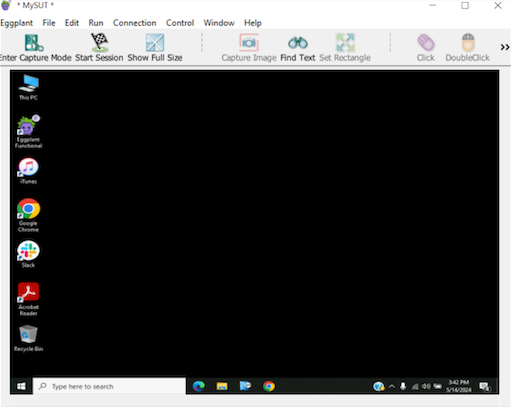
接続リストで SUT を選択し、Connect ボタンをクリックします。しばらくすると、EPF ビューア ウィンドウ が開き、SUT デスクトップが表示されます。これはSingle System構成であるため、SUT は実際には Eggplant マシンへの 2 番目のセッションになります。
EPF のSingle System接続タイプには、いくつかの制限があります。たとえば、EPF を実行しているデスクトップ セッションと SUT セッションの両方でブラウザーを実行することはできません。ブラウザーは、一度にこれらのセッションの 1 つでのみ実行できます。Single System接続によるテストの詳細については、"同じマシンへの接続 (単一マシン テスト)"を参照してください。
これで、Egglant Functional を使用してスクリプトの作成とテストの実行を開始する準備が整いました。
次のステップ
初期環境の設定が完了したら、いよいよ自動テストを体験してみましょう。以下のリンクは、Eggplant Functional を活用してテストニーズを満たす方法について、より深く理解するのに役立ちます。
- Eggplant Functionalのツアー:Eggplant FunctionalのUIに触れてみましょう。
- Eggplant Functionalでスクリプトを作成する:Eggplant Functionalが提供するスクリプトを作成するための方法について学びます。
- Eggplant Functionalスクリプト作成のためのトップ10 SenseTalkコマンドと関数:テストで使用する可能性のある最も一般的で便利なSenseTalkコードについて学びます。
- Eggplant Functionalスクリプトの実行:スクリプトを開発した後、Eggplant Functionalから実行することも、コマンドラインやその他の方法から実行することもできます。